El Bitbase VIP Bot solo deja entrar en tu grupo a quienes se hayan registrado con tu referido y alcancen el nivel de actividad que tú fijes. Esta guía cubre los pasos que haces tú en Telegram y en Discord. Del bot se encarga Bitbase.
Antes de empezar
La lista completa de lo que tienes que enviarle a tu contacto en Bitbase está más abajo, en Envía tu configuración a Bitbase.
Las imágenes de abajo son esquemas de la interfaz, no capturas reales.
Parte 1 — Telegram
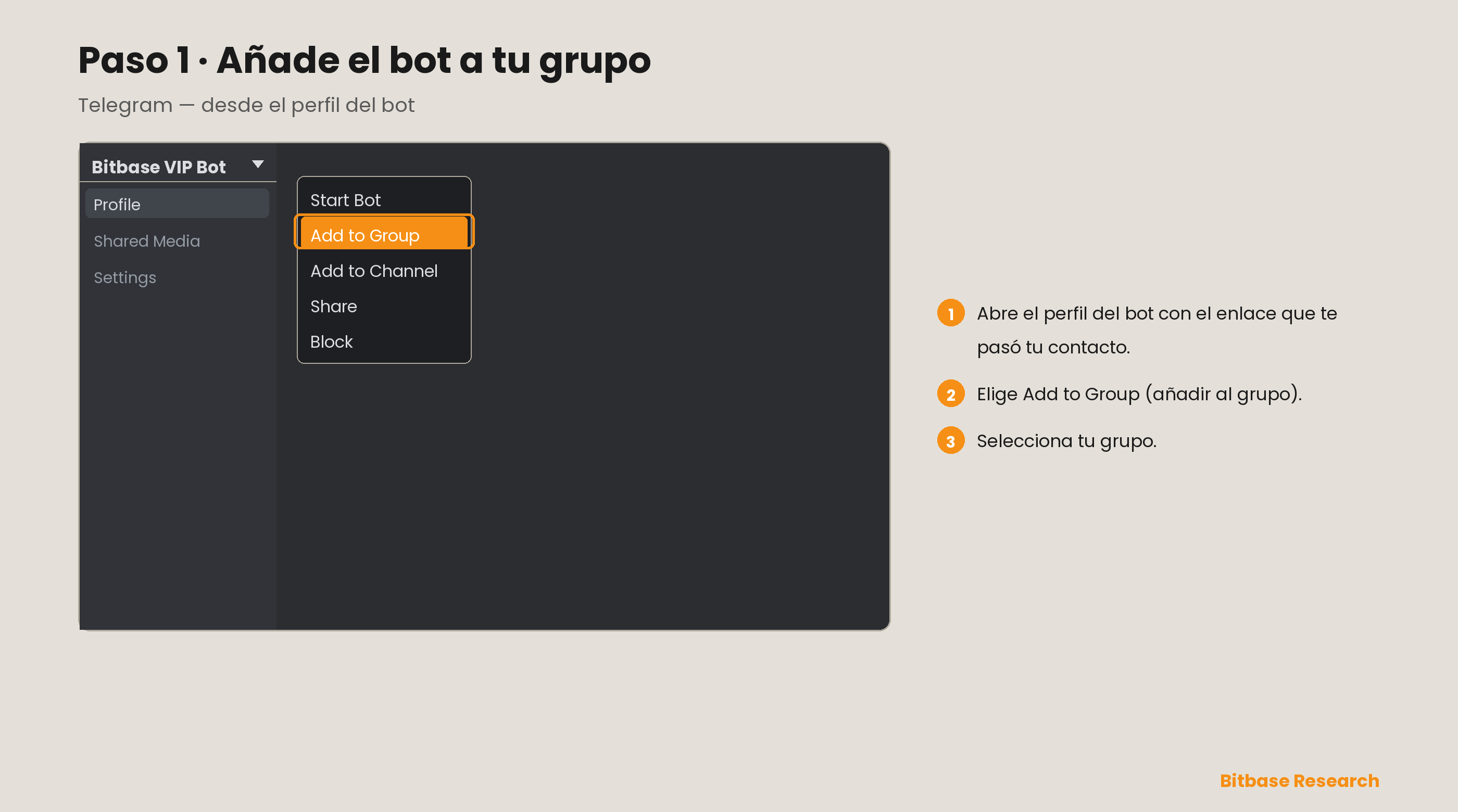
Paso 1 · Añade el bot a tu grupo
Abre el perfil del bot que te pasó tu contacto en Bitbase. Elige Añadir al grupo (Add to Group) y selecciona tu grupo.
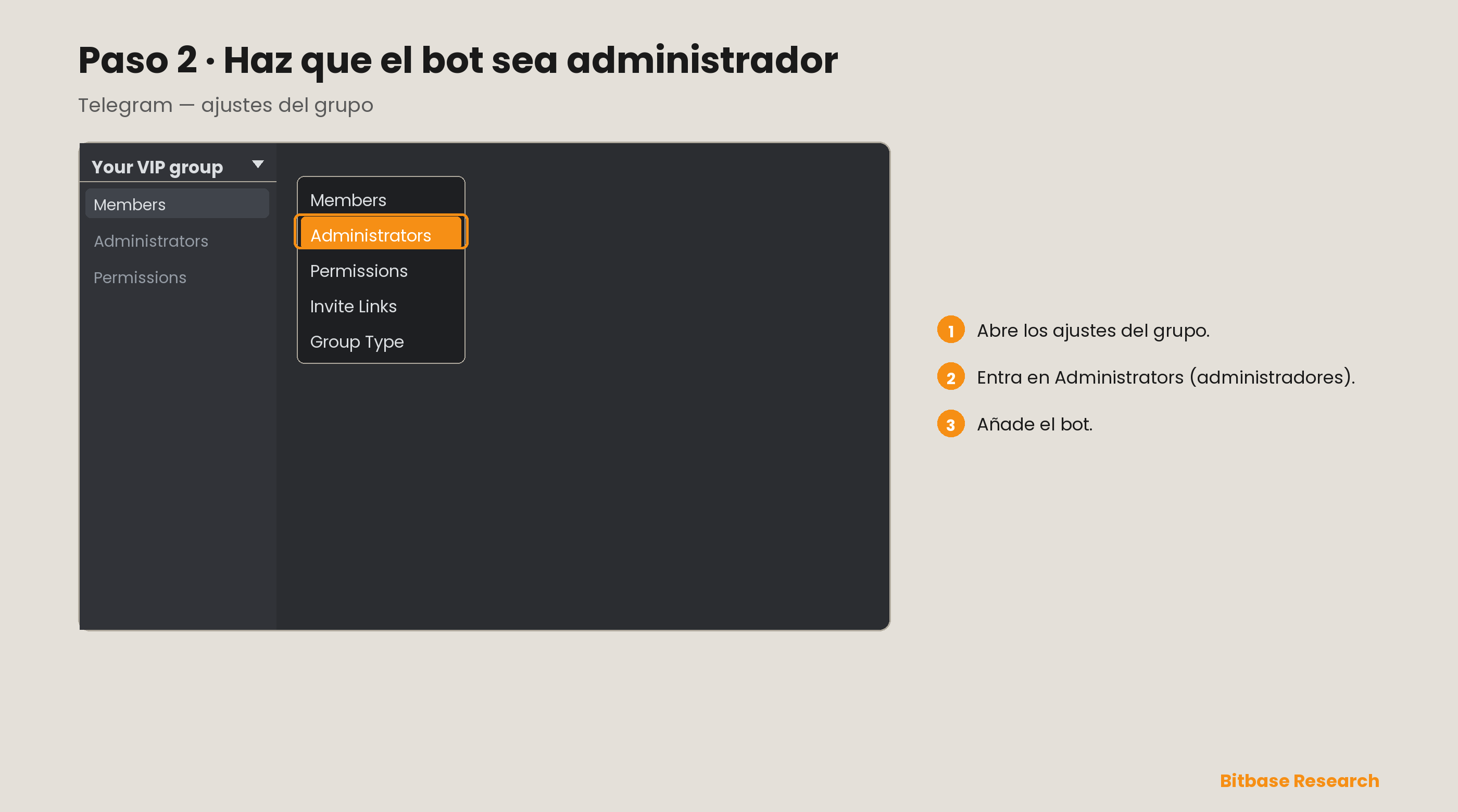
Paso 2 · Haz que el bot sea administrador
Abre los ajustes del grupo, entra en Administradores (Administrators) y añade el bot.
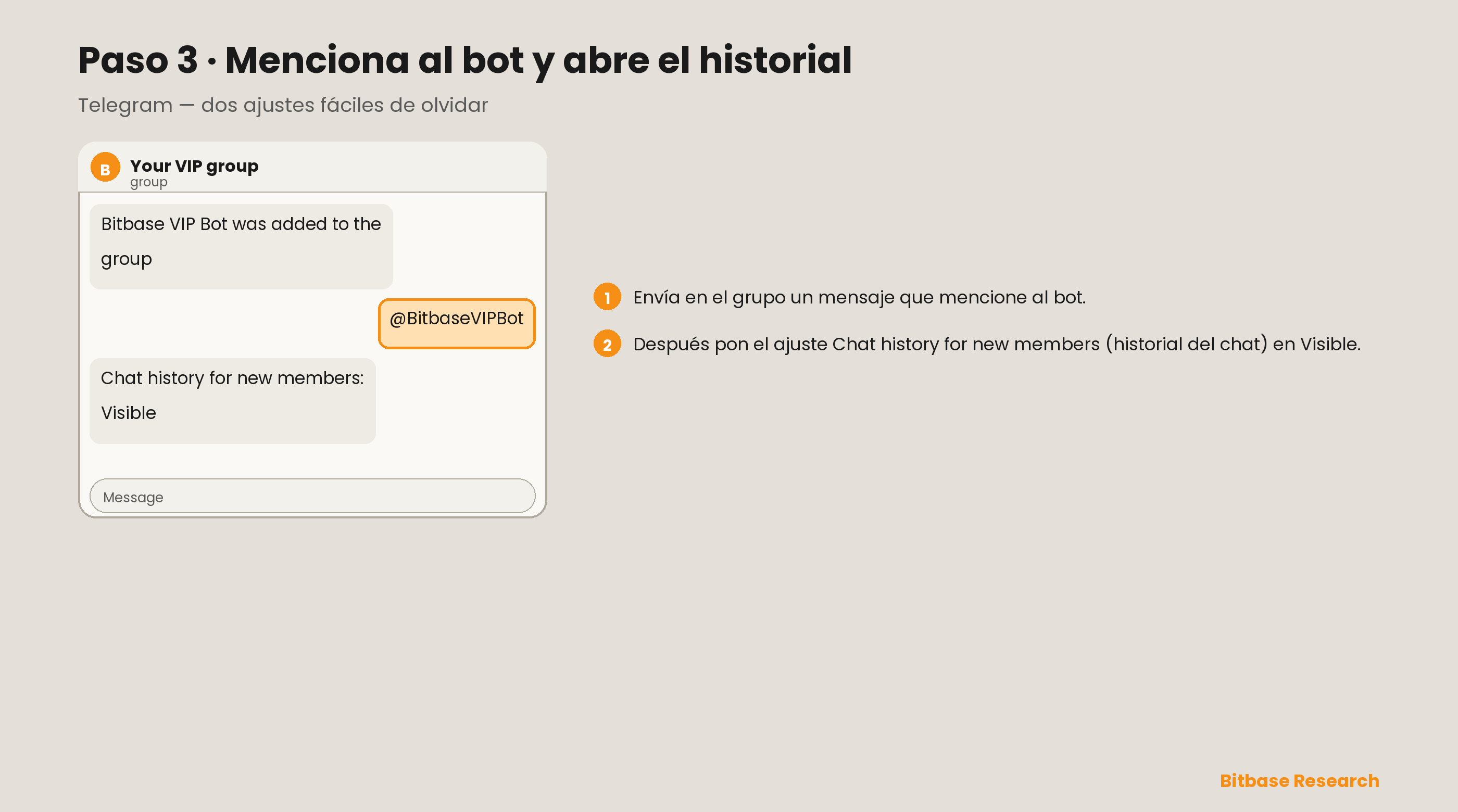
Paso 3 · Menciona al bot y abre el historial del chat
Envía en el grupo un mensaje que mencione al bot. Después pon el historial del chat para nuevos miembros (Chat history for new members) en Visible.
Parte 2 — Discord
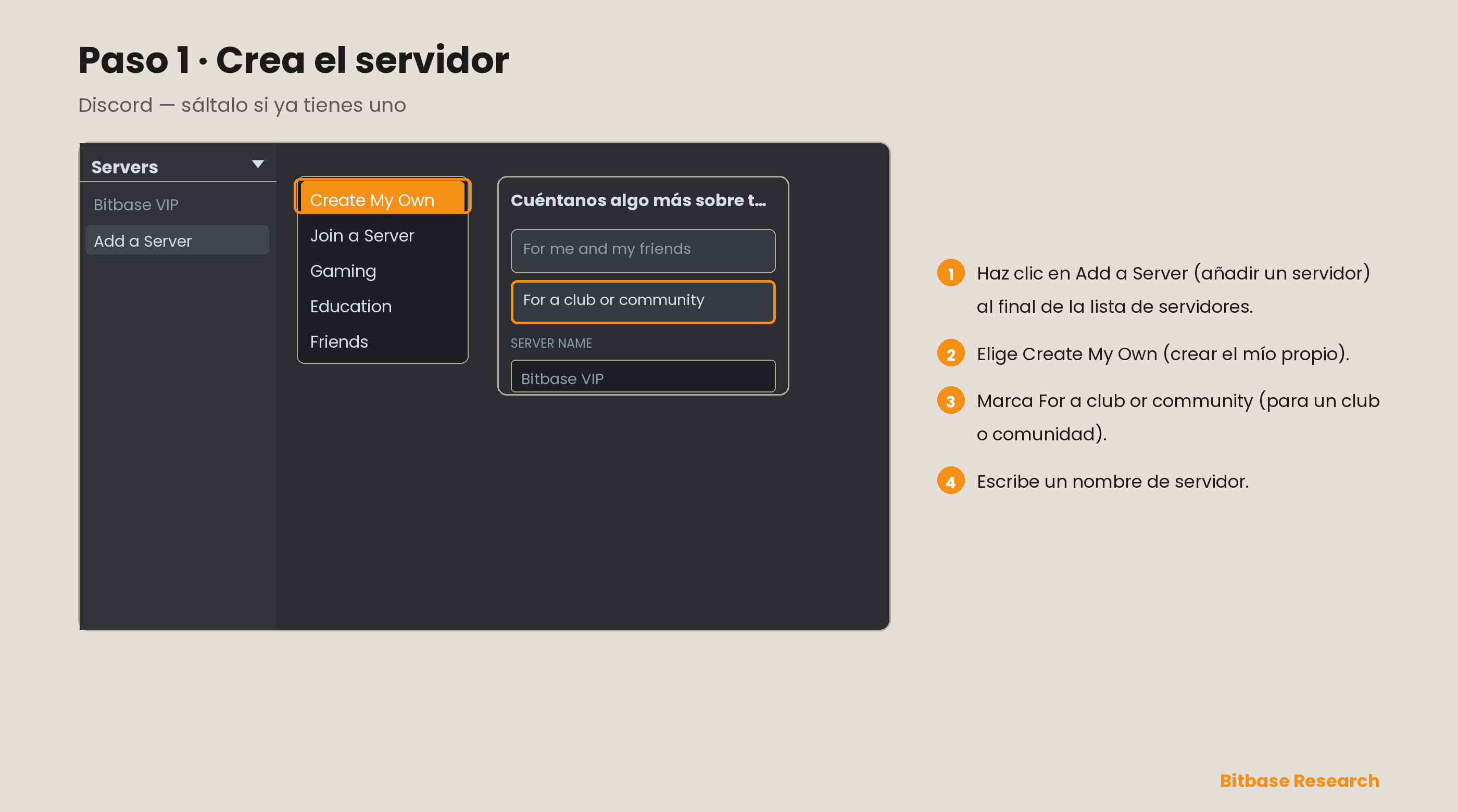
Paso 1 · Crea el servidor
Sáltate este paso si ya tienes un servidor. En Discord web, haz clic en Añadir un servidor (Add a Server) al final de la lista de servidores, elige Crear el mío propio (Create My Own), marca Para un club o comunidad (For a club or community) y escribe un nombre.
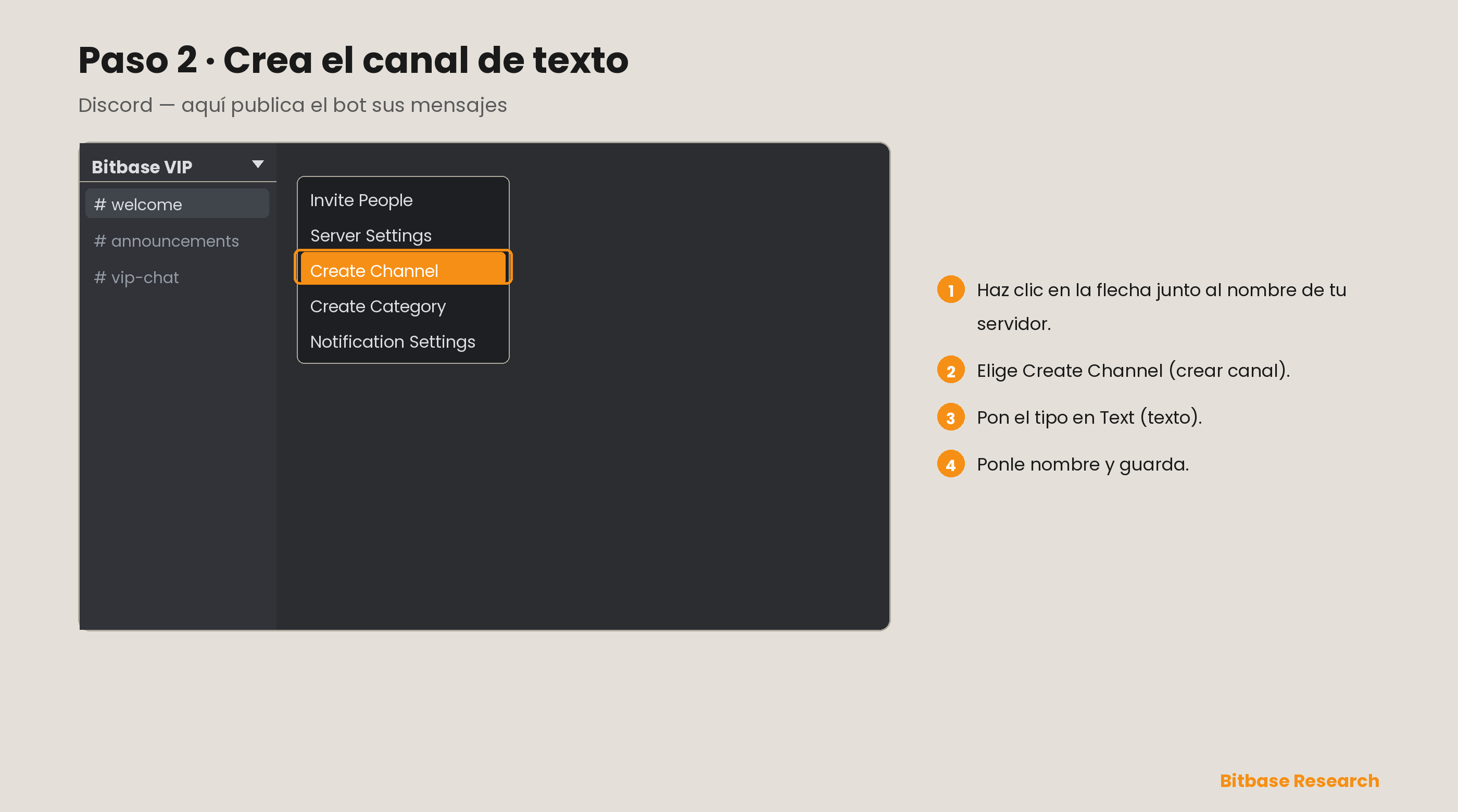
Paso 2 · Crea el canal de texto
Haz clic en la flecha que hay junto al nombre de tu servidor y elige Crear canal (Create Channel). Pon el tipo en Texto (Text), ponle nombre y guarda.
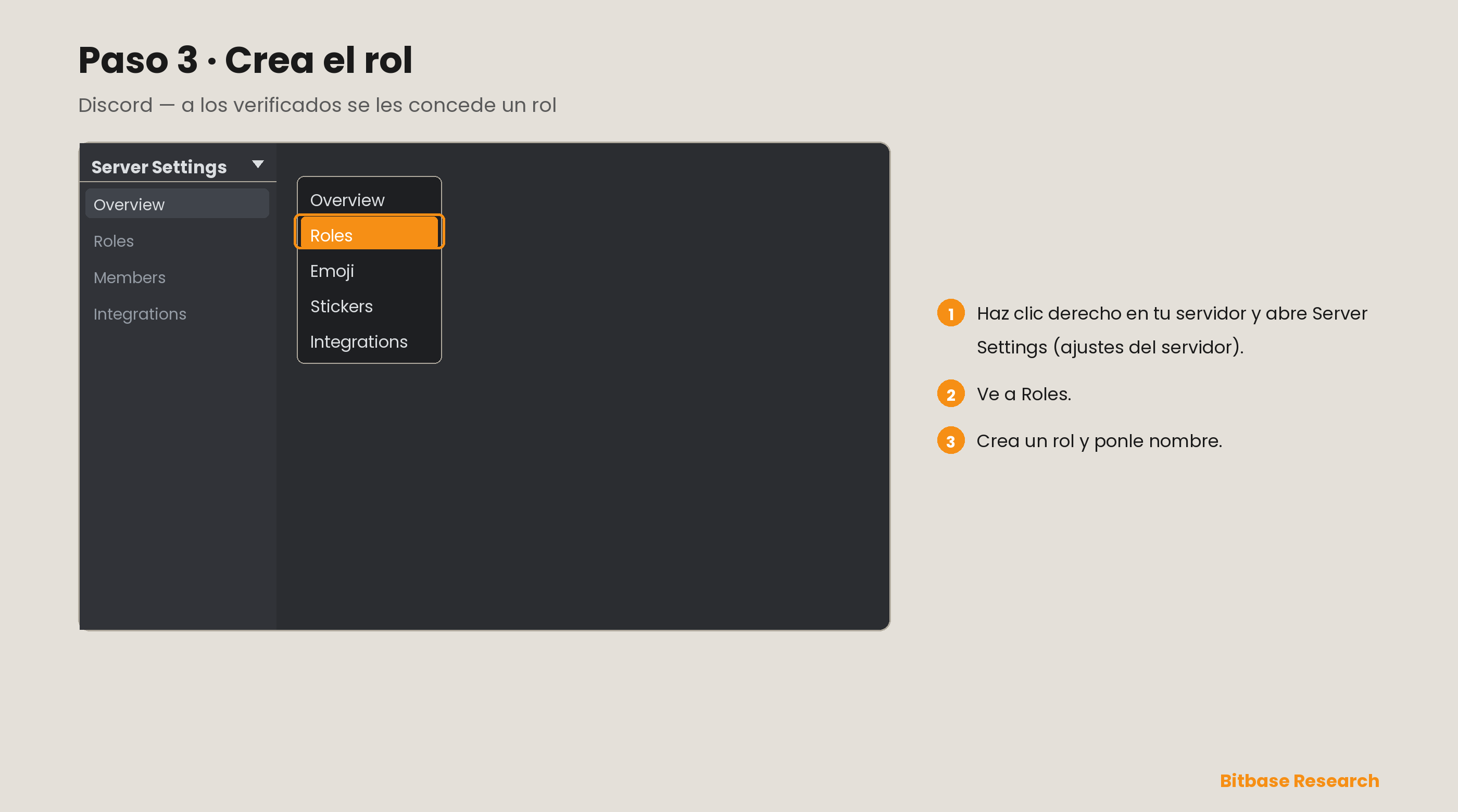
Paso 3 · Crea el rol
Haz clic derecho en tu servidor, abre Ajustes del servidor (Server Settings) y ve a Roles. Crea un rol, ponle nombre y guarda.
Paso 4 · Autoriza el bot
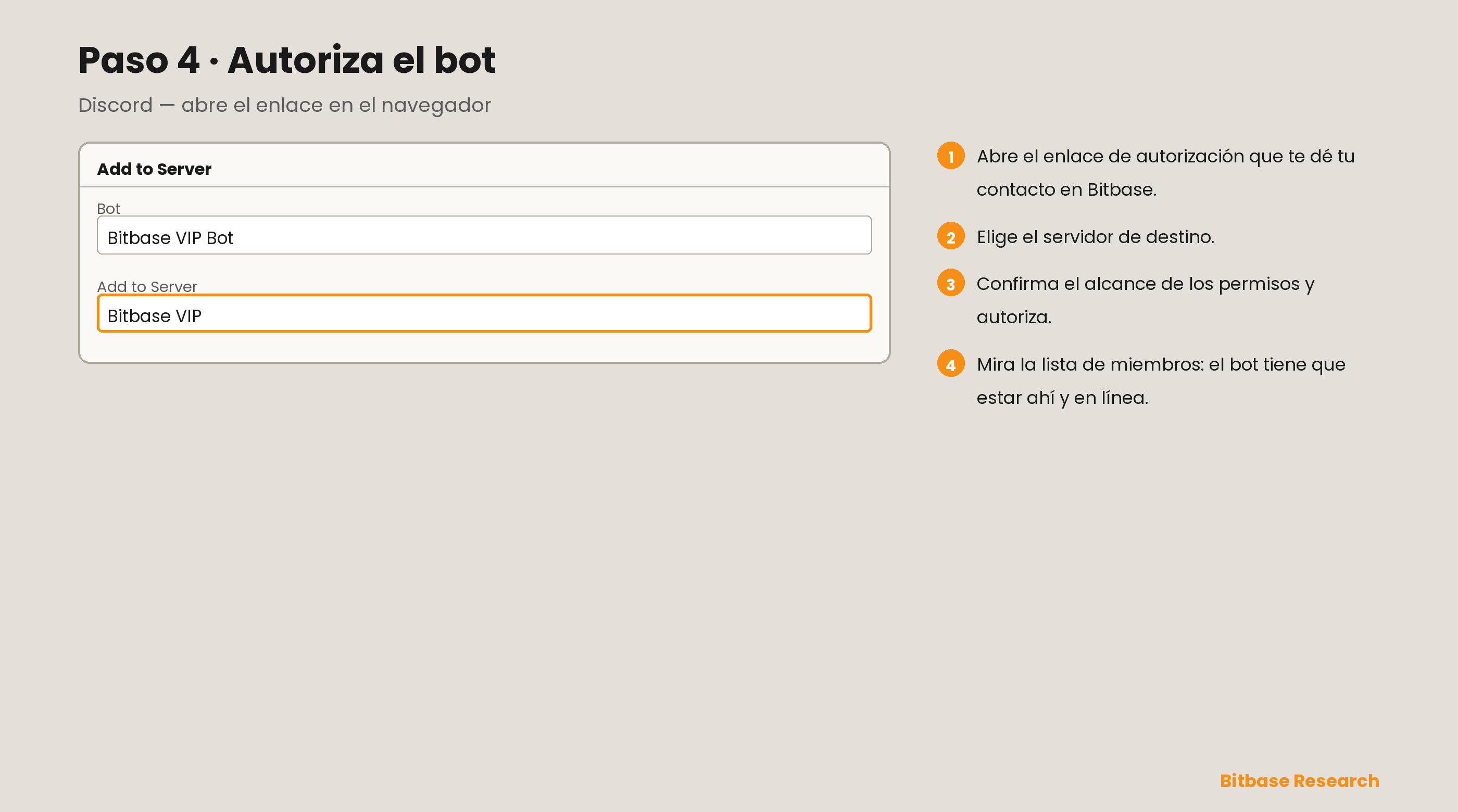
Invita a tu contacto de Bitbase al servidor. Abre en el navegador el enlace de autorización que te envíe, inicia sesión en Discord, elige el servidor de destino, confirma los permisos y autoriza. Comprueba en la lista de miembros que el bot aparece y está en línea.
Fija los umbrales de entrada
Elige una o varias condiciones y decide si el miembro tiene que cumplirlas todas o le basta con una. El valor que indiques es un mínimo.
- Importe depositado
- Depósito neto
- Volumen en futuros
- Volumen al contado
El requisito de referido se aplica siempre y no se configura.
Envía tu configuración a Bitbase
Envía estos valores a tu contacto en Bitbase en un solo mensaje.
| Campo | Notas |
|---|---|
| Tu UID | La cuenta de colaborador con la que funciona el bot |
| Tu código de referido | Sirve para generar el enlace de registro que el bot muestra a los miembros |
| Nombre del bot | — |
| Idioma del bot | El idioma en el que el bot habla con tus miembros |
| Grupo o canal de destino | Telegram: el grupo al que entran los miembros. Discord: el canal donde publica el bot |
| Rol que conceder | Solo en Discord: el rol que se da cuando un miembro pasa |
| Umbrales de entrada | Las condiciones de arriba y si deben cumplirse todas o basta con una |
Por defecto el bot pide un UID de Bitbase y adjunta un enlace de registro generado a partir de tu código de referido. Si prefieres otra redacción, pásasela a tu contacto en Bitbase.
Qué verán tus miembros en Telegram
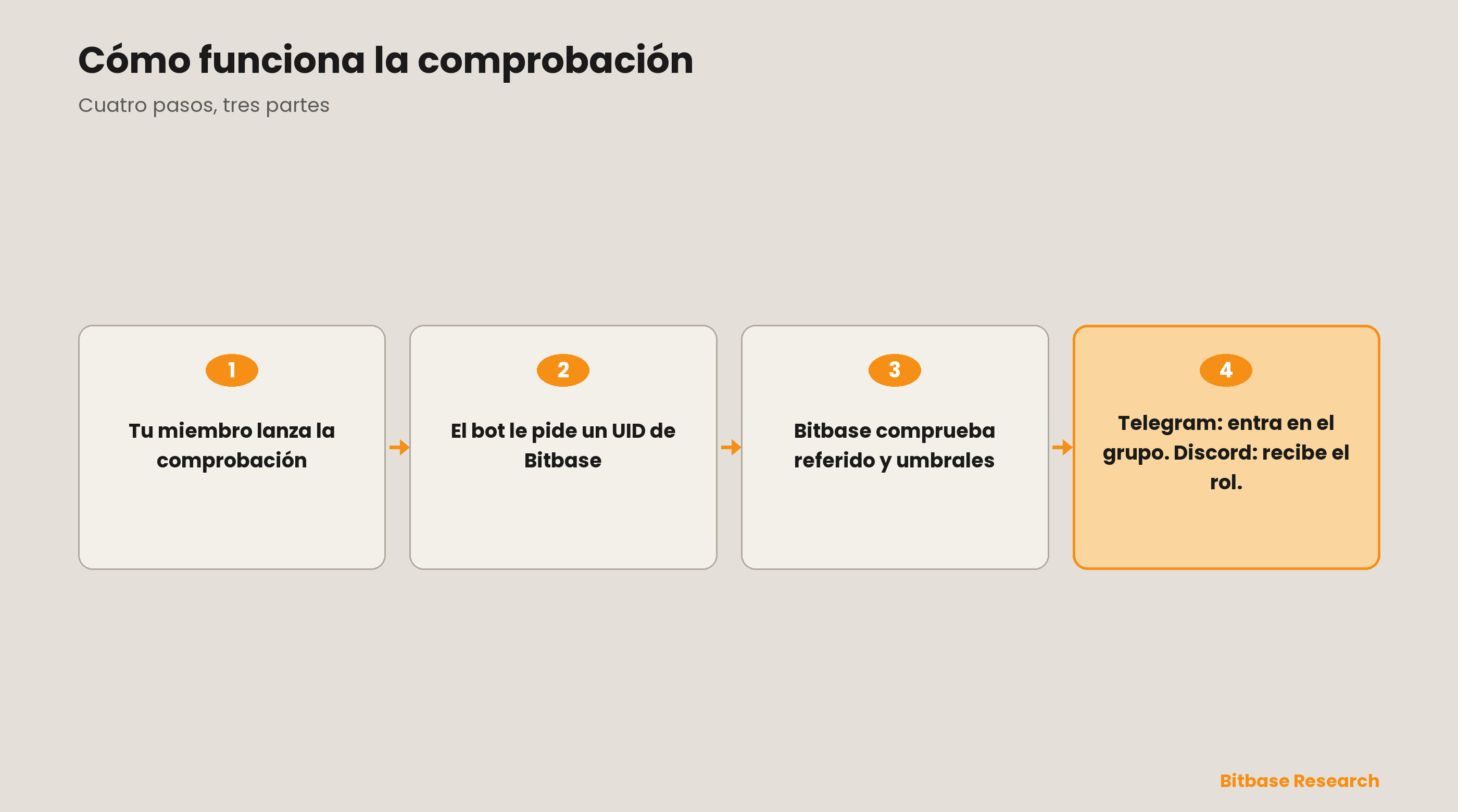
El miembro abre el bot desde tu perfil, envía /start y el bot le pide un UID de Bitbase. Ese mismo mensaje lleva tu enlace de registro.
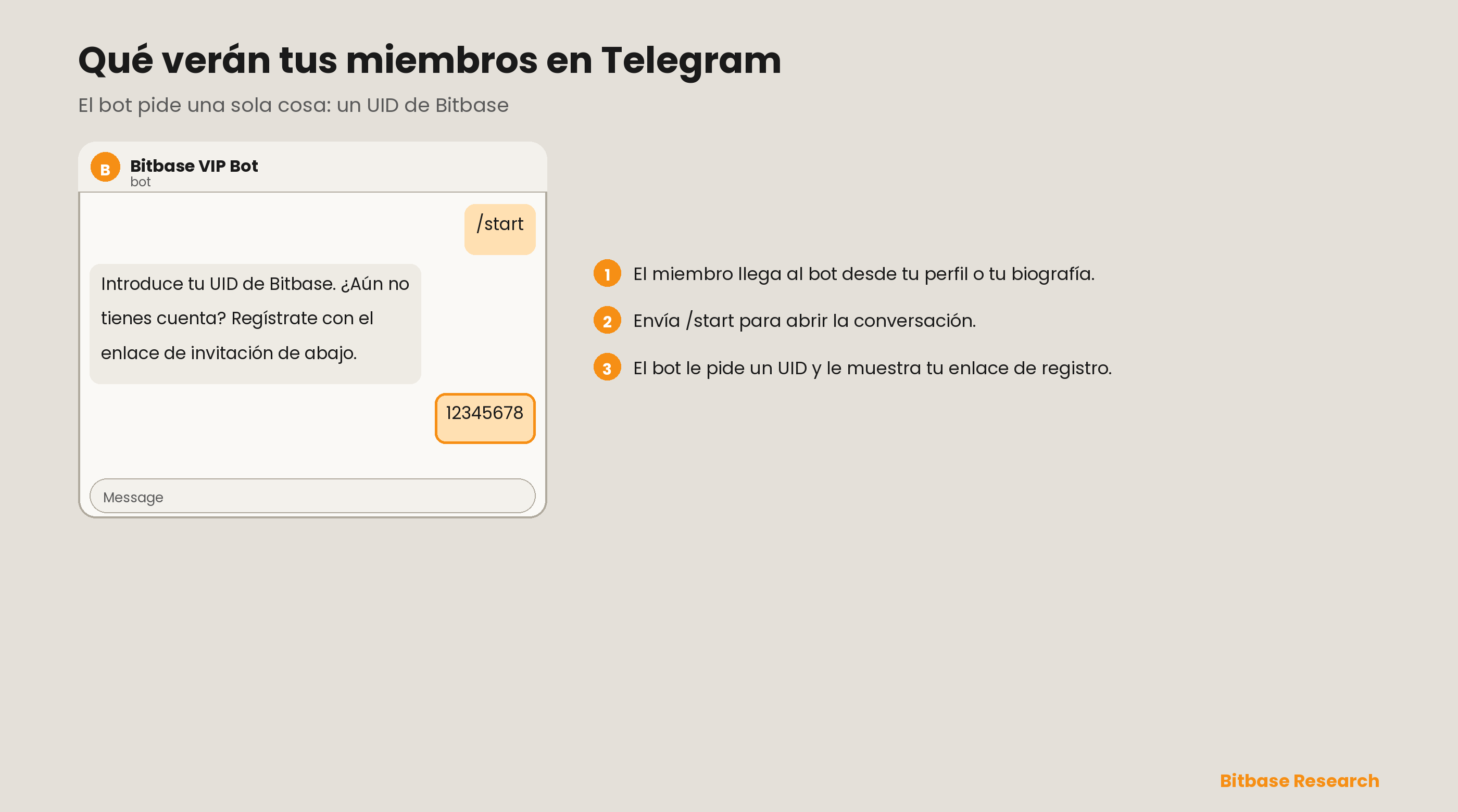
Quien pasa recibe un enlace de entrada que vale 15 minutos y no se puede reenviar. Un UID admite una sola cuenta.
Qué verán tus miembros en Discord
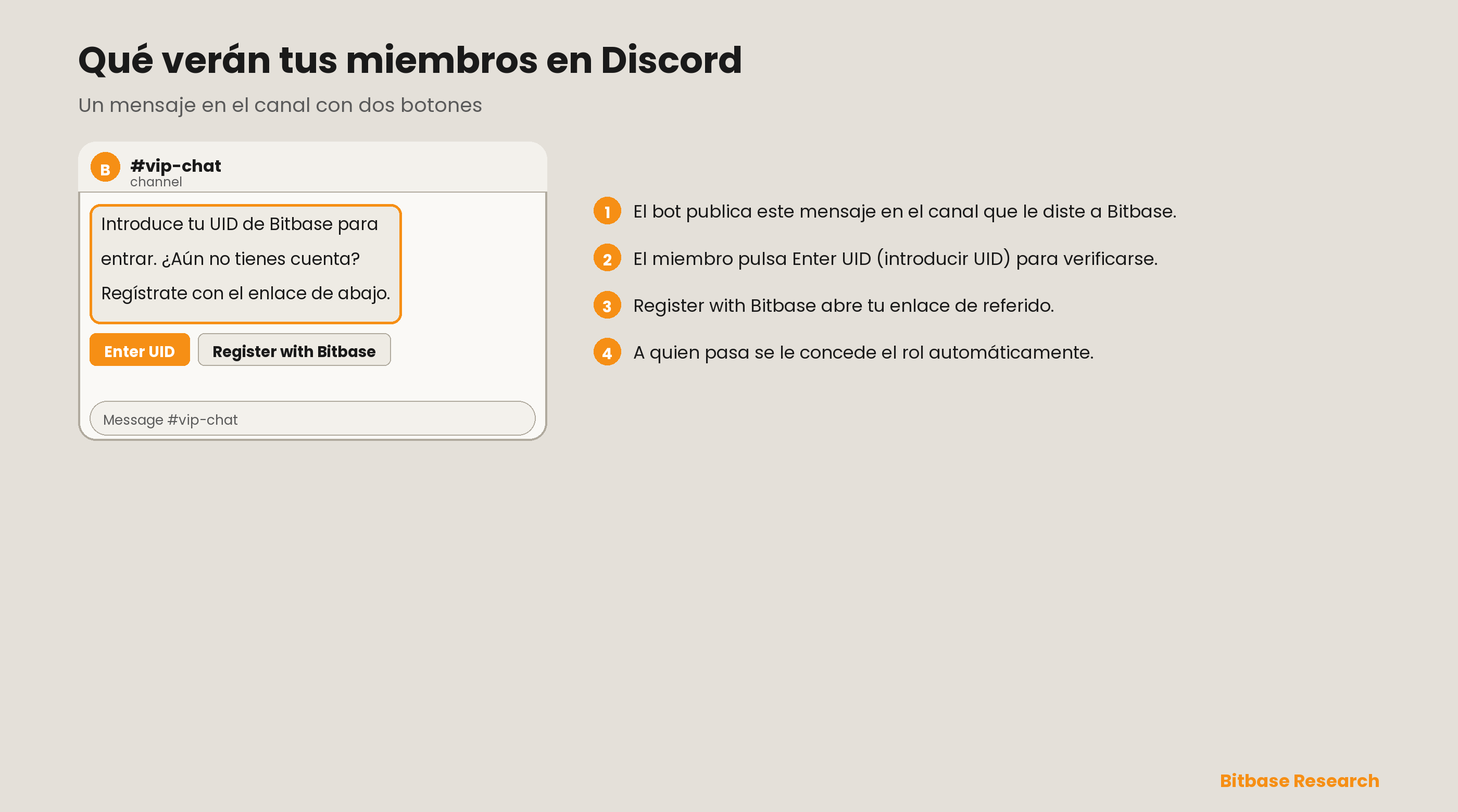
El bot publica un mensaje en tu canal. El miembro pulsa Introducir UID (Enter UID) para verificarse, o Registrarse en Bitbase (Register with Bitbase) para darse de alta con tu enlace de referido. A quien pasa se le concede el rol automáticamente.
Los tres resultados
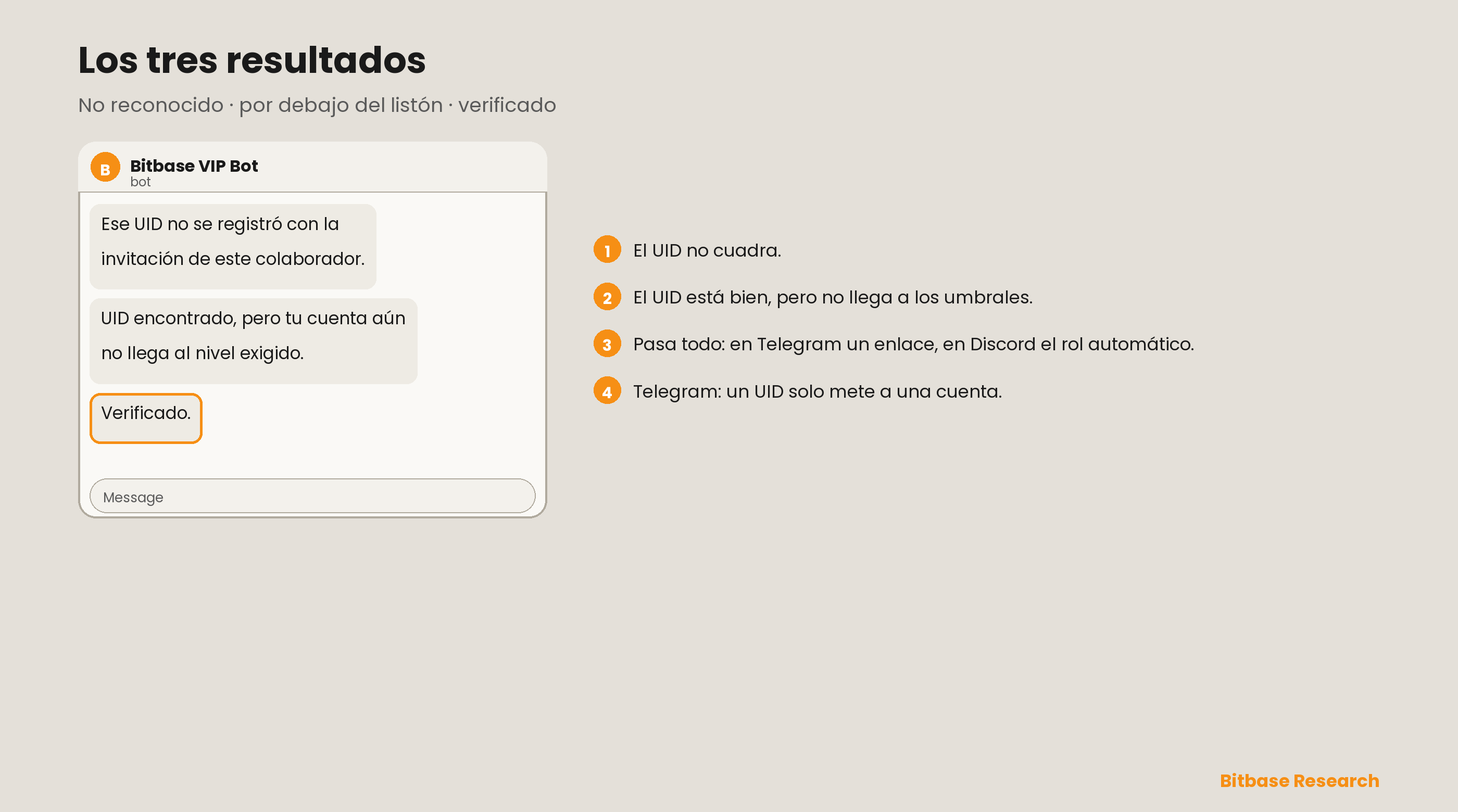
En las dos plataformas hay tres resultados posibles:
- El UID no cuadra.
- El UID es válido pero no llega a los umbrales.
- El miembro pasa.
Antes de ponerlo en marcha
Comprueba lo siguiente:
- El bot es administrador del grupo de destino o está en línea en tu servidor.
- El historial del chat o el rol están configurados.
- El enlace del bot está publicado donde tus miembros lo encuentren.
Lecturas relacionadas
Otros artículos de Bitbase sobre este tema:
- Cómo depositar y retirar cripto en Bitbase (Web)
- Cómo descargar la app de Bitbase y depositar y retirar cripto (App)
- Cómo operar cripto en la app de Bitbase (Spot y Futuros)
- Cómo operar cripto en Bitbase: Web (Spot y Futuros)
- Productos principales de Bitbase y normas de comisiones de ejecución
Este es un tutorial oficial de producto de Bitbase, con fines educativos e informativos. Los detalles de la interfaz, las comisiones y los límites pueden cambiar; consulta siempre bitbase.com para ver la versión más reciente. Redactado en septiembre de 2026.