Покроковий посібник зі встановлення застосунку Bitbase, поповнення рахунку та виведення криптовалюти з телефона. За приклад у цьому посібнику взято USDT у мережі TRC20 (TRON).
Перш ніж почати
Застосунок Bitbase працює на iOS та Android. Пройдіть перевірку особи в застосунку, щоб підвищити ліміти на виведення. Підготуйте гаманець (або платформу) відправника і завжди звіряйте, що мережа збігається з обох боків.
Частина 1 — Завантаження та вхід
Крок 1 · Завантажте застосунок Bitbase
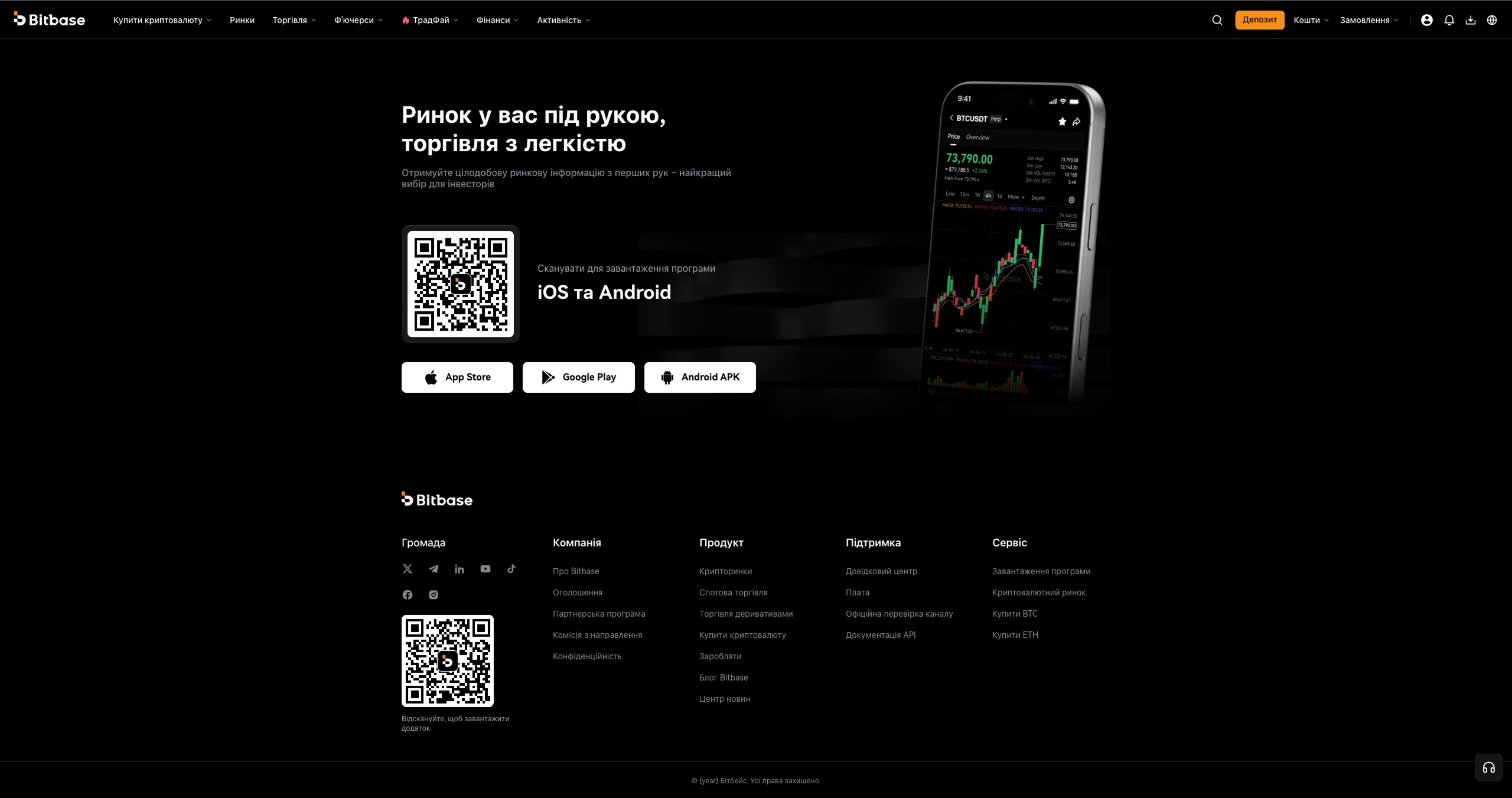
На телефоні встановіть застосунок Bitbase з App Store (iOS) або Google Play (Android). Також можна натиснути значок завантаження на bitbase.com, щоб отримати застосунок або APK. Встановіть його, відкрийте та увійдіть (або створіть акаунт).
Частина 2 — Поповнення криптовалютою
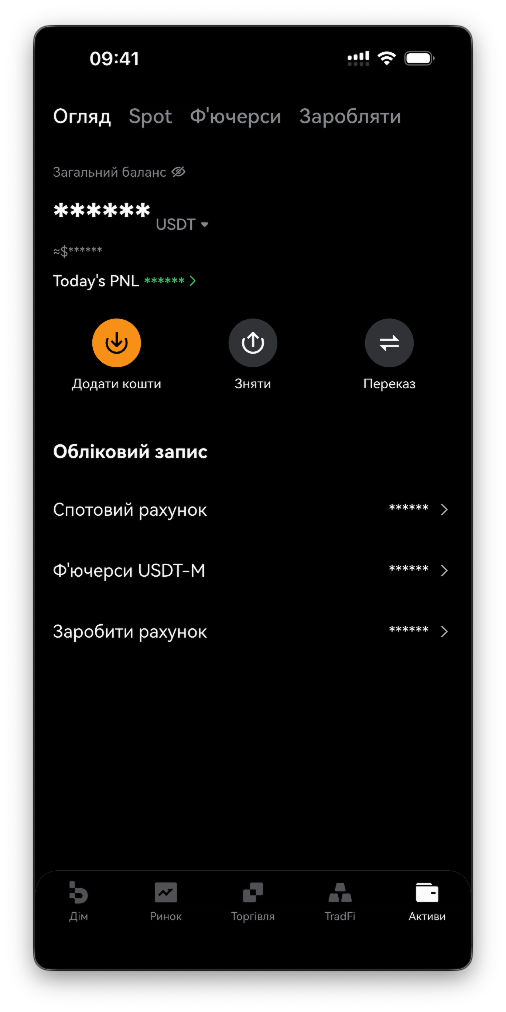
Крок 2 · Відкрийте застосунок і натисніть Додати кошти
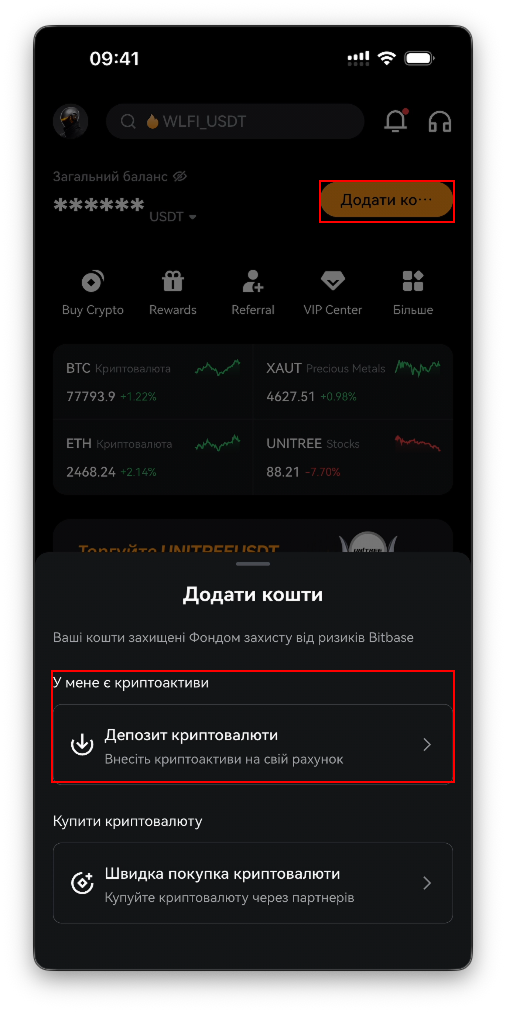
На головному екрані ви побачите загальний баланс і кнопку Додати кошти, а також нижню панель (Buy Crypto, Rewards, Referral, VIP Center, Більше). Натисніть Додати кошти, а потім Депозит криптовалюти в блоці У мене є криптоактиви.
Крок 3 · Виберіть монету для поповнення
Оберіть криптовалюту, яку хочете внести, — наприклад USDT. Скористайтеся полем пошуку або прогорніть список монет.
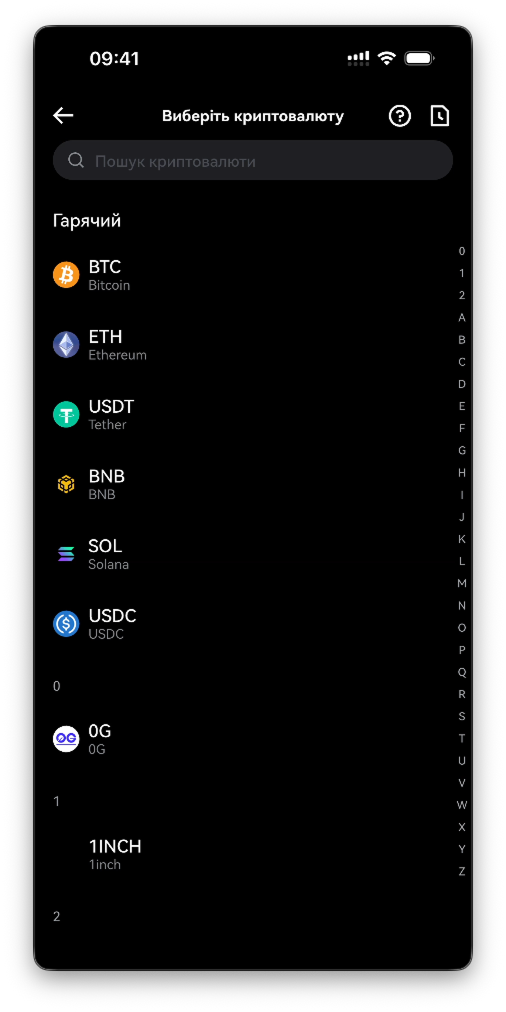
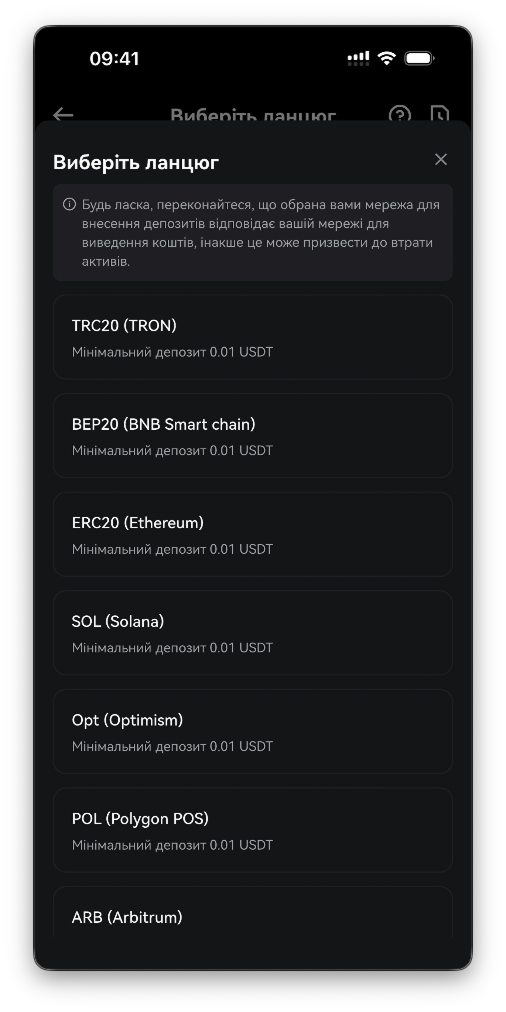
Крок 4 · Виберіть мережу (ланцюг)
Оберіть мережу — TRC20 (TRON), BEP20 (BNB Smart Chain), ERC20 (Ethereum), SOL (Solana) або Opt (Optimism). Це критично важливо: вона має збігатися з мережею гаманця чи платформи, що надсилає кошти, інакше активи можна втратити.
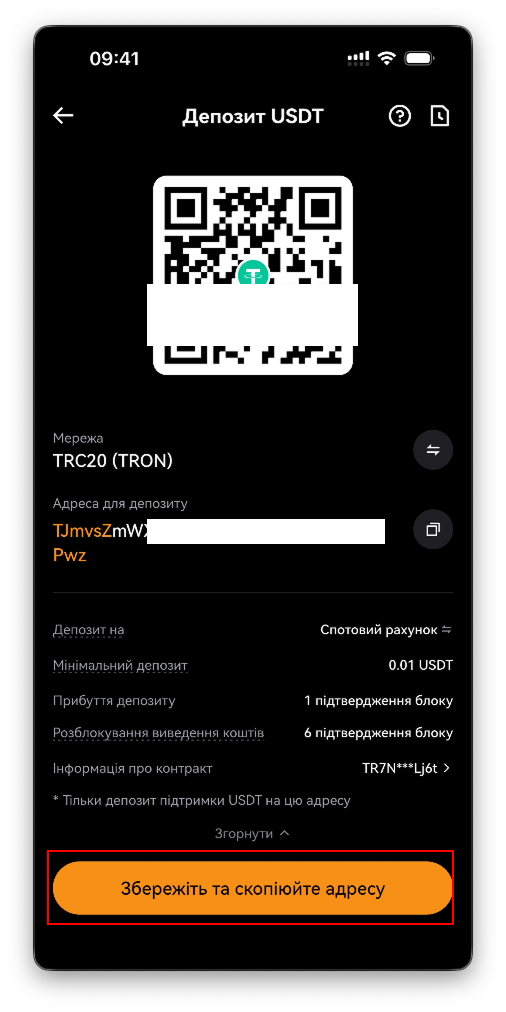
Крок 5 · Скопіюйте адресу для депозиту
Перевірте рахунок зарахування (спотовий або ф'ючерсний), потім скопіюйте адресу для депозиту або покажіть QR-код відправникові.
Крок 6 · Надішліть кошти із зовнішнього гаманця та перевірте баланс
Надішліть кошти зі свого зовнішнього гаманця тією самою мережею. Щойно блокчейн підтвердить транзакцію, кошти з'являться у загальному балансі та серед ваших активів.
Частина 3 — Виведення криптовалюти
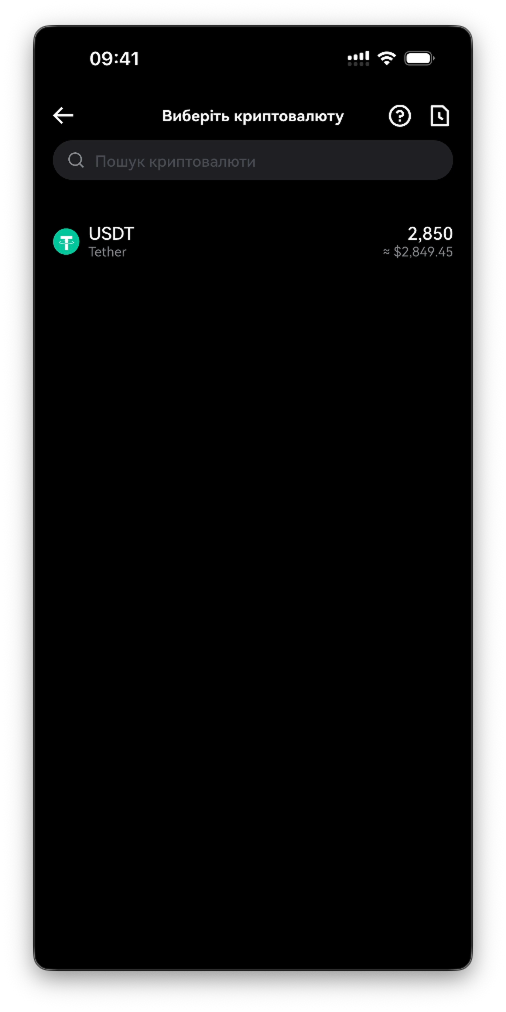
Крок 7 · Відкрийте виведення та виберіть монету
Перейдіть до розділу Зняти (зі сторінки монети або зі своїх активів), щоб відкрити екран виведення — наприклад Зняти USDT.
Крок 8 · Введіть адресу та виберіть мережу
Вставте Адресу/Домен одержувача та оберіть Мережу (наприклад TRC20 (TRON)) — вона має збігатися з мережею гаманця-одержувача. Адресу можна зберегти як дозволену для швидкого виведення.
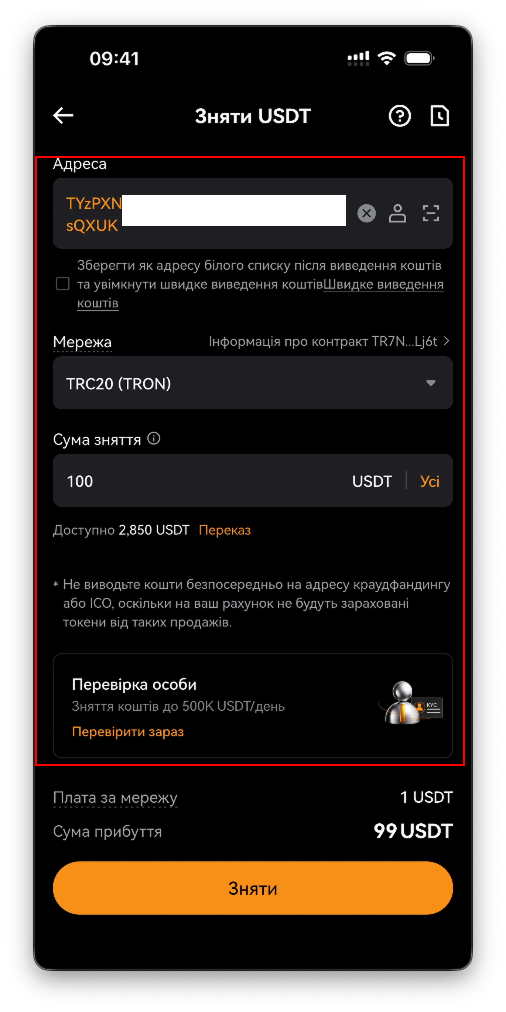
Крок 9 · Введіть суму, пройдіть перевірку та підтвердьте
Введіть суму зняття (або натисніть Усі). Перевірте суму прибуття та плату за мережу, за потреби пройдіть перевірку особи чи безпеки, після чого натисніть Зняти.
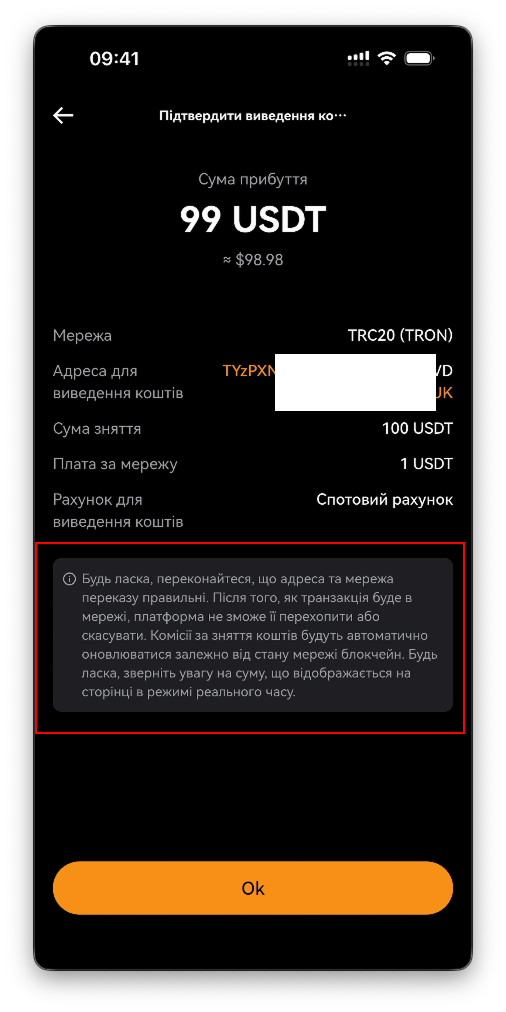
Нагадування щодо безпеки
Завжди звіряйте мережу і на боці поповнення, і на боці виведення — це найчастіша причина втрати коштів. Перевіряйте адресу призначення символ за символом і розгляньте можливість додавати до списку дозволених лише перевірені адреси. Ніколи нікому не повідомляйте коди підтвердження та паролі; Bitbase ніколи їх не запитує.
Схожі матеріали
Інші матеріали Bitbase на цю тему:
- Як поповнити рахунок і вивести криптовалюту на Bitbase (Веб)
- Як торгувати криптовалютою в застосунку Bitbase (Spot і Ф'ючерси)
- Web3-карнавал у Гонконгу 2026: як TradFi переписує головний наратив Web3
Це офіційний продуктовий посібник Bitbase, наданий з освітньою та інформаційною метою. Деталі інтерфейсу, комісії та ліміти можуть змінюватися; завжди звіряйтеся з актуальною версією застосунку Bitbase. Написано у червні 2026 року.