Eine Schritt-für-Schritt-Anleitung zum Installieren der Bitbase-App, zum Einzahlen und zum Auszahlen von Krypto auf dem Handy. Als Beispiel dient USDT im TRC20-(TRON-)Netzwerk.
Bevor du startest
Die Bitbase-App läuft auf iOS und Android. Schließe die Identitätsprüfung in der App ab, um deine Auszahlungslimits zu erhöhen. Halte die sendende Wallet (oder Plattform) bereit und achte immer darauf, dass das Netzwerk auf beiden Seiten übereinstimmt.
Teil 1 — Herunterladen und anmelden
Schritt 1 · Lade die Bitbase-App herunter
Hole dir die Bitbase-App auf dem Handy aus dem App Store (iOS) oder von Google Play (Android). Du kannst auch auf bitbase.com das Download-Symbol antippen, um die App oder APK zu erhalten. Installiere sie, öffne die App und melde dich an (oder erstelle ein Konto).
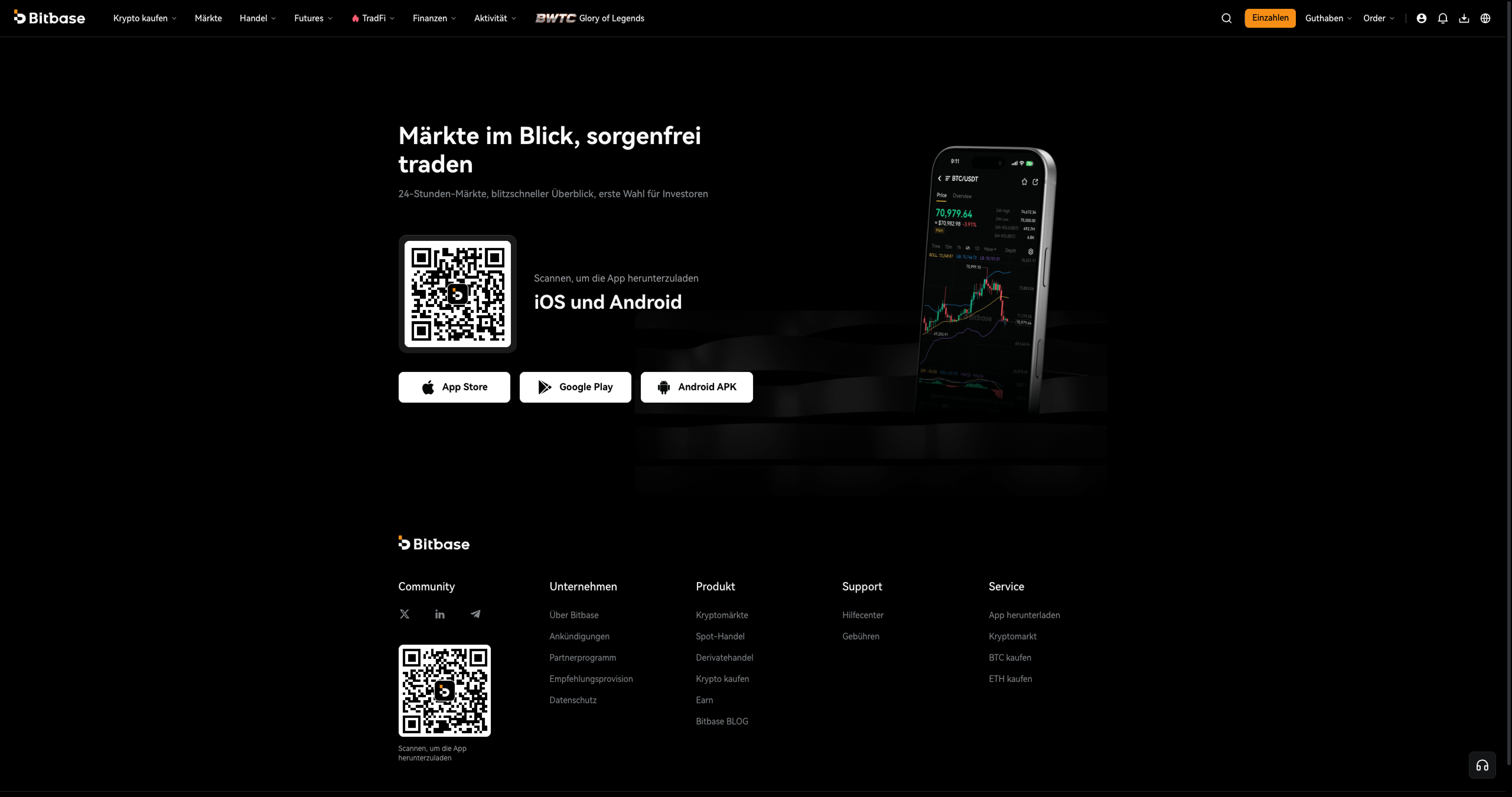
Abb. 1. Bitbase-App-Download – App Store / Google Play oder die Download-Seite auf bitbase.com
Teil 2 — Einzahlen
Schritt 2 · Öffne die App und tippe auf Deposit
Auf dem Startbildschirm siehst du dein Total Balance und einen Add Funds-Button, unten eine Leiste (Deposit, BWTC, Rewards Center, Referral, More). Tippe auf Deposit (oder Add Funds).
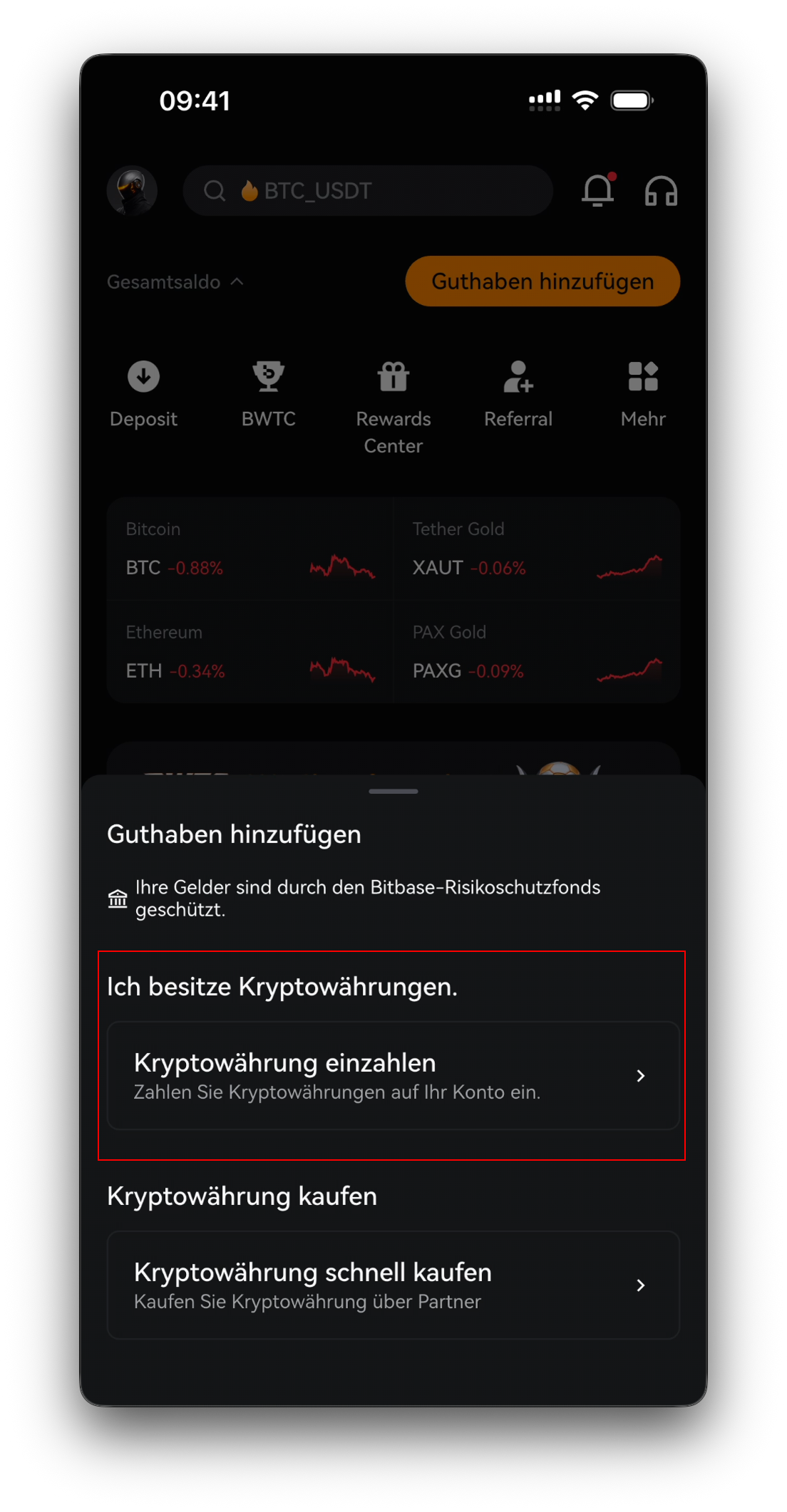
Abb. 2. App-Startbildschirm – Total Balance, Add Funds und die untere Navigationsleiste
Schritt 3 · Wähle die einzuzahlende Münze
Wähle die einzuzahlende Kryptowährung – zum Beispiel USDT. Nutze die Suche oder scrolle die Münzliste.
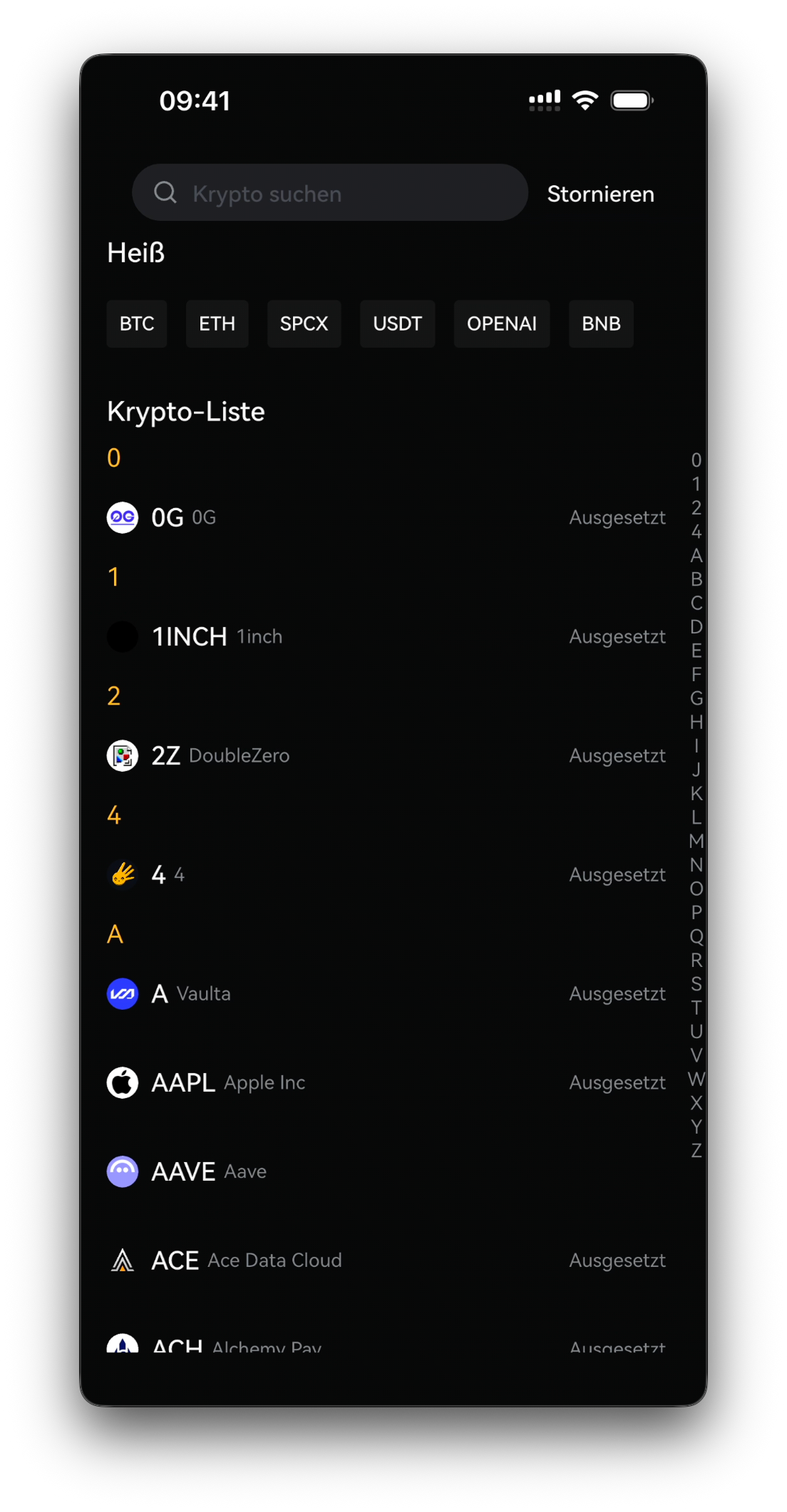
Abb. 3. Kryptowährung wählen – Suchfeld und Münzliste (z. B. USDT)
Schritt 4 · Wähle das Netzwerk (Chain)
Wähle das Netzwerk – TRC20 (TRON), BEP20 (BNB Smart Chain), ERC20 (Ethereum), SOL (Solana) oder Opt (Optimism). Das ist entscheidend: Es muss mit dem Netzwerk der sendenden Wallet oder Plattform übereinstimmen, sonst können deine Assets verloren gehen.
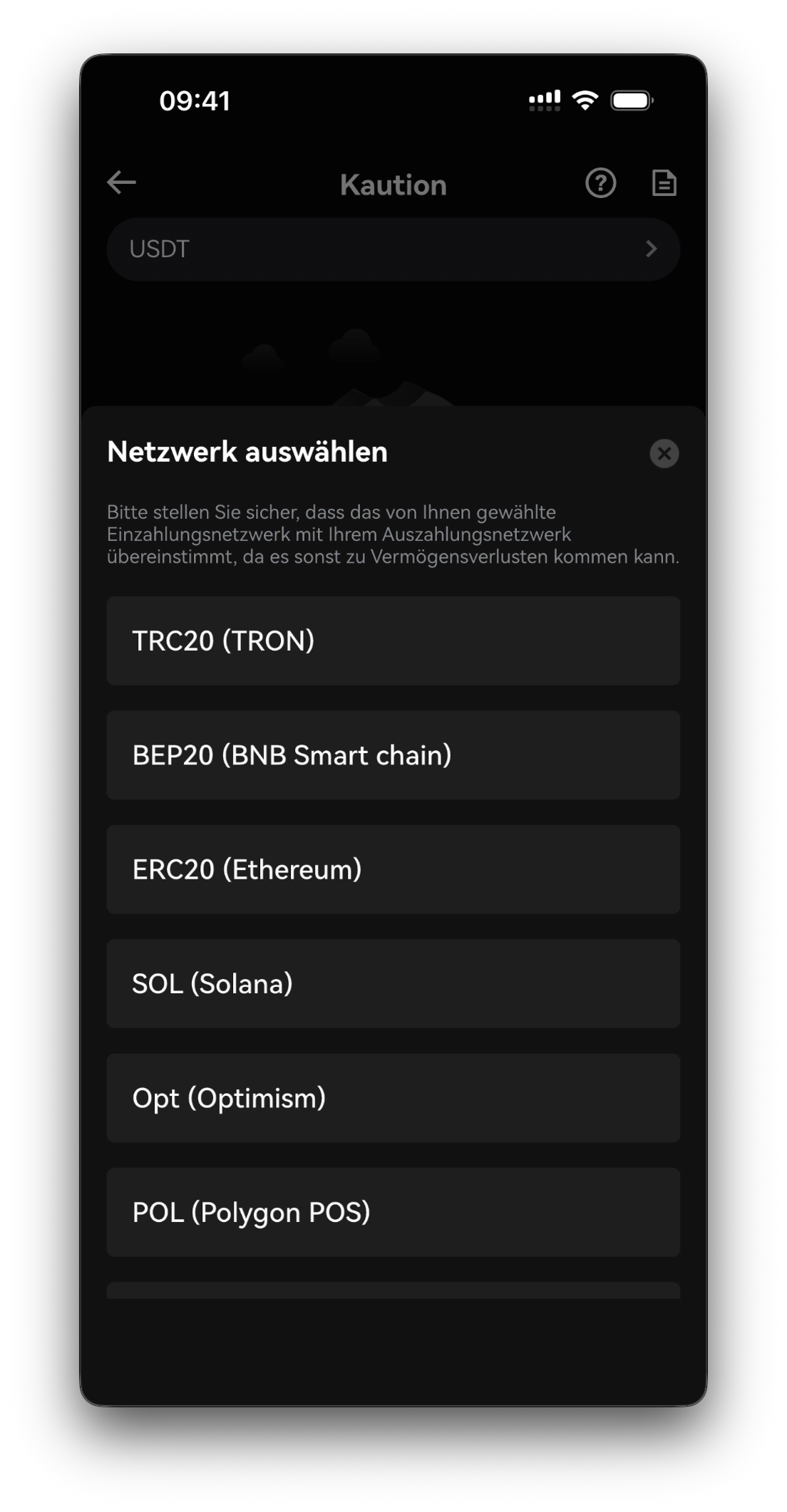
Abb. 4. Netzwerk-Auswahlbildschirm – Netzwerkliste
Schritt 5 · Kopiere deine Einzahlungsadresse
Bestätige das Empfangskonto (Spot oder Futures), kopiere dann die Einzahlungsadresse oder zeige dem Sender den QR-Code.
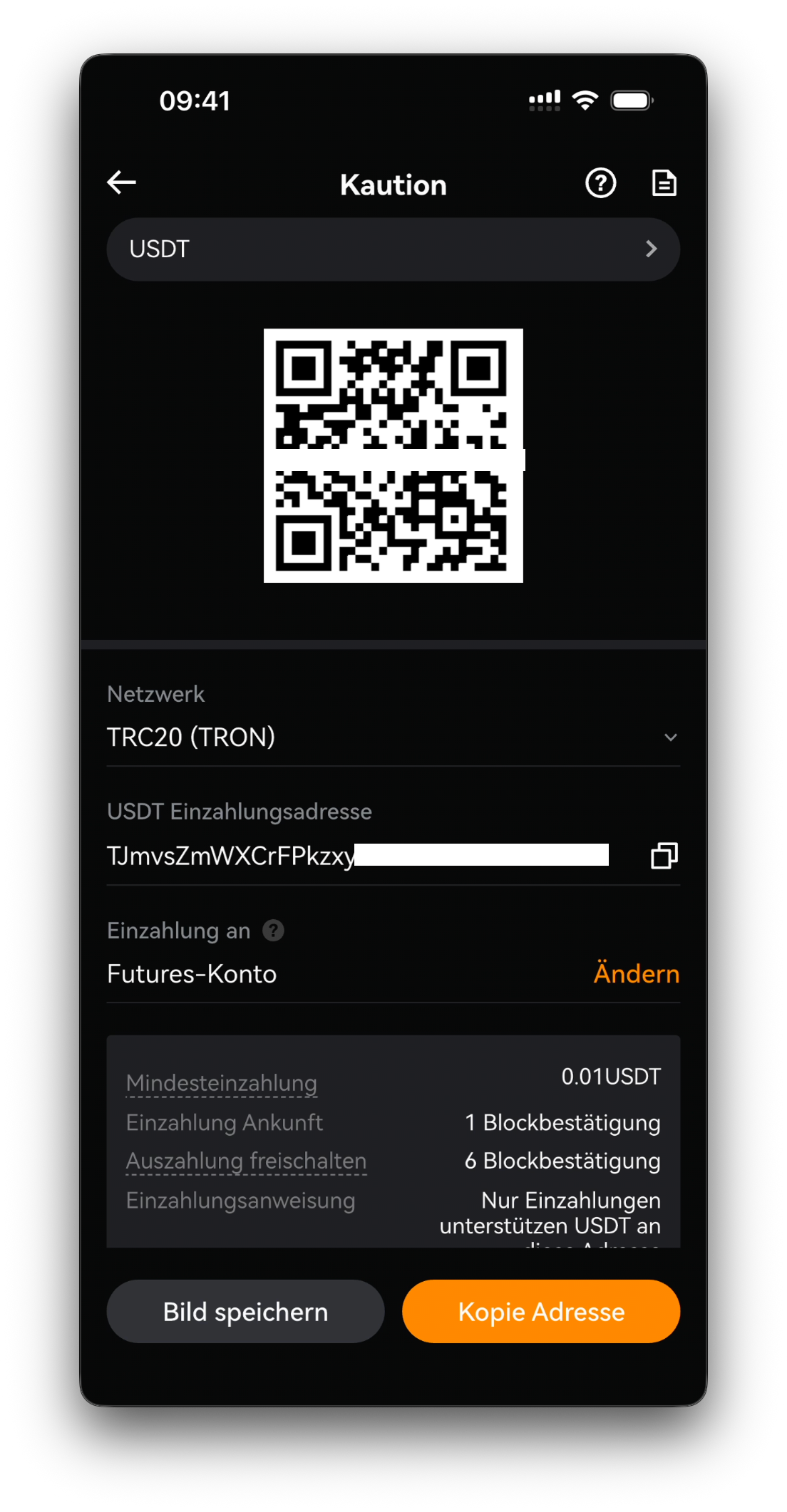
Abb. 5. Einzahlungsadresse – QR-Code, Adresse und Empfangskonto
Schritt 6 · Von der externen Wallet senden und Guthaben prüfen
Sende von deiner externen Wallet im selben Netzwerk. Nach den Bestätigungen erscheinen die Mittel in deinem Total Balance und in den Assets.
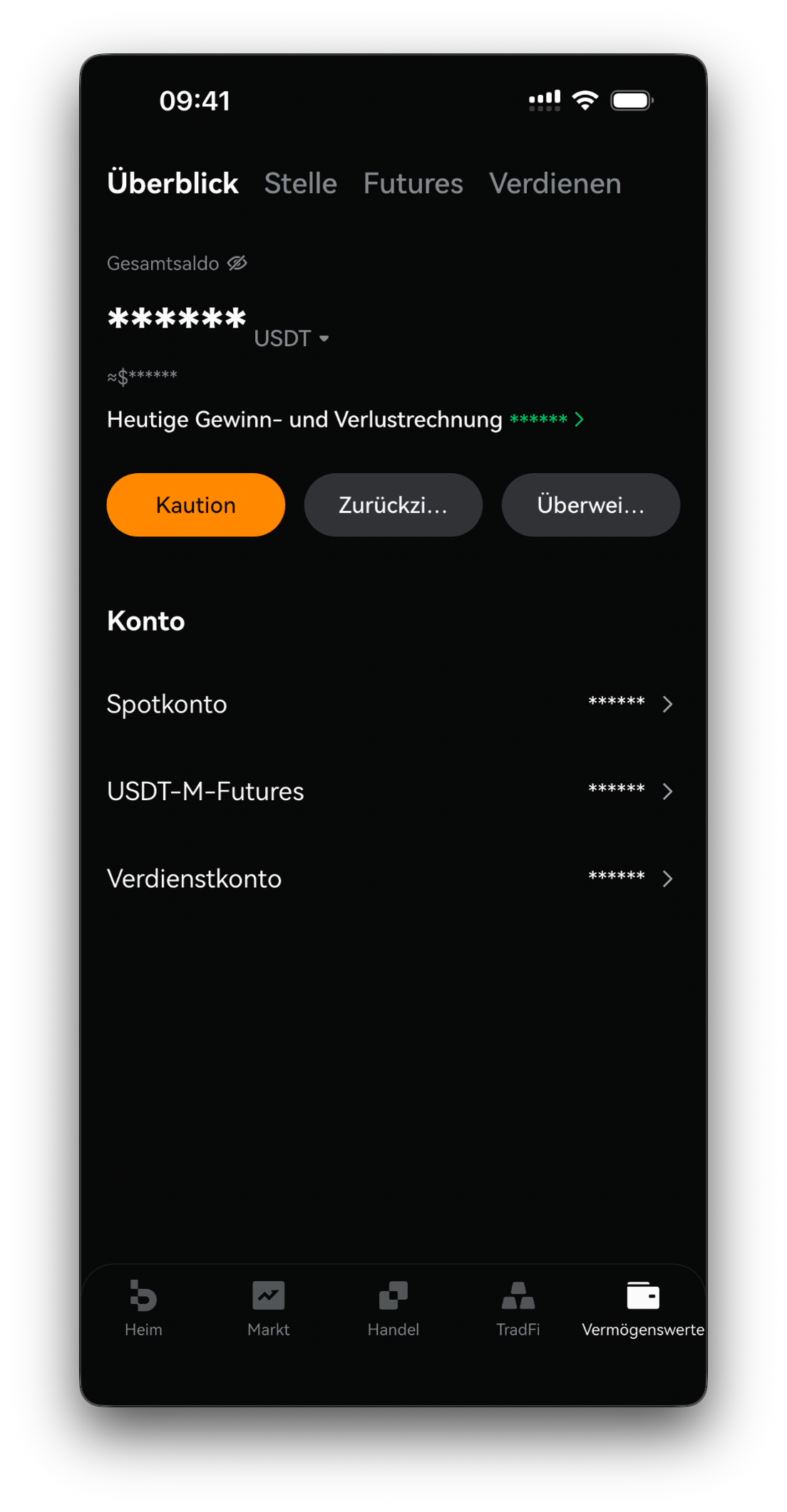
Abb. 6. Startbildschirm / Assets mit aktualisiertem Guthaben
Teil 3 — Auszahlen
Schritt 7 · Öffne Withdraw und wähle die Münze
Gehe zu Withdraw (über die Münzseite oder deine Assets), um den Auszahlungsbildschirm zu öffnen – zum Beispiel Withdraw USDT.
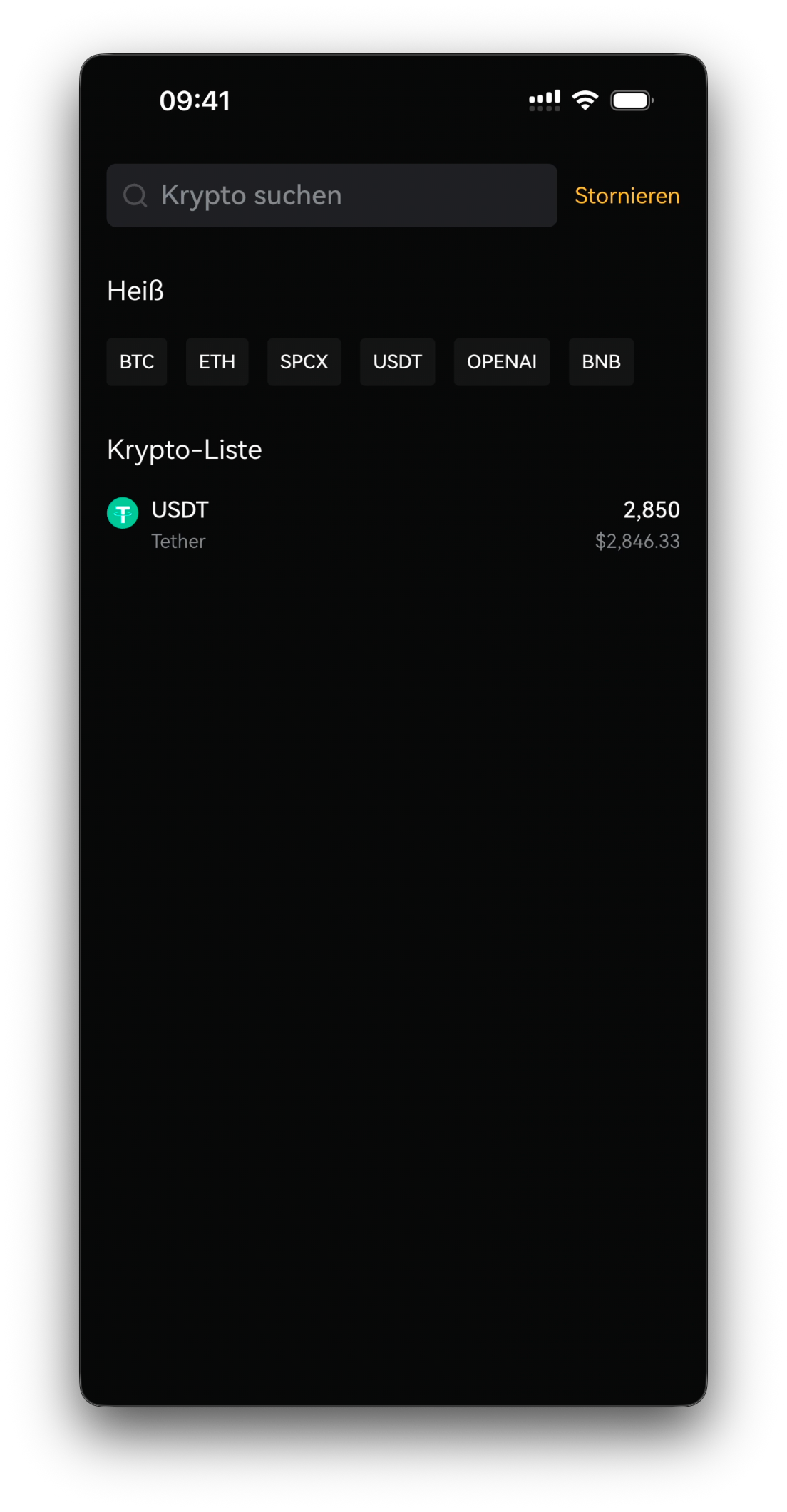
Abb. 7. Kopfzeile des Auszahlungsbildschirms – Withdraw USDT
Schritt 8 · Adresse eingeben und Netzwerk wählen
Füge Address/Domain des Empfängers ein und wähle das Network (z. B. TRC20 (TRON)) – es muss mit dem Netzwerk der Empfänger-Wallet übereinstimmen. Du kannst die Adresse als Whitelist für Quick Withdrawal speichern.
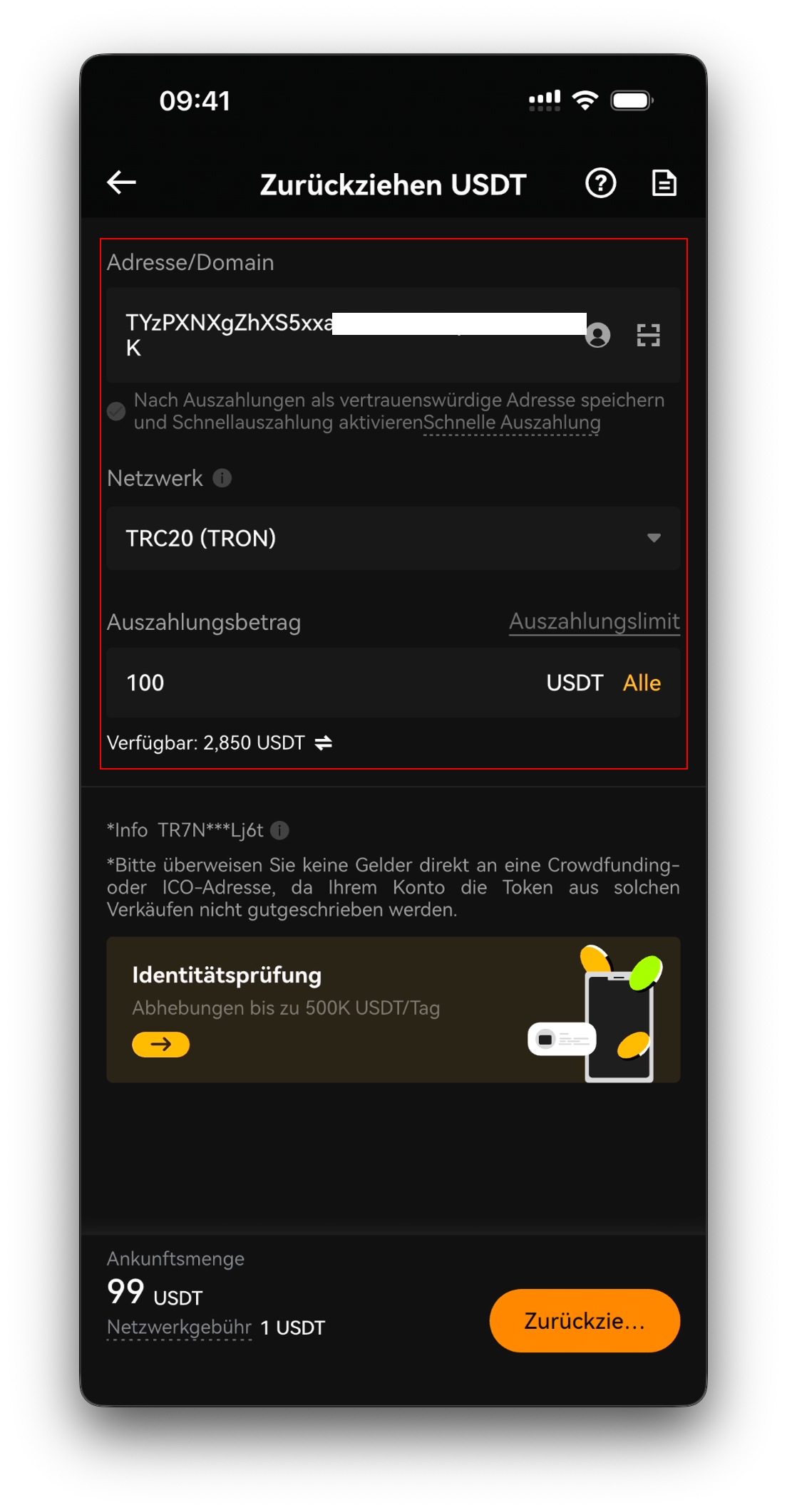
Abb. 8. Auszahlungsbildschirm – Adresse/Domain eingegeben und Netzwerk gewählt
Schritt 9 · Betrag eingeben, verifizieren und bestätigen
Gib den Withdrawal Amount ein (oder tippe All / verfügbar). Prüfe Arrival Amount und Network Fee, schließe bei Aufforderung die Identitäts-/Sicherheitsprüfung ab und tippe dann auf Withdraw.
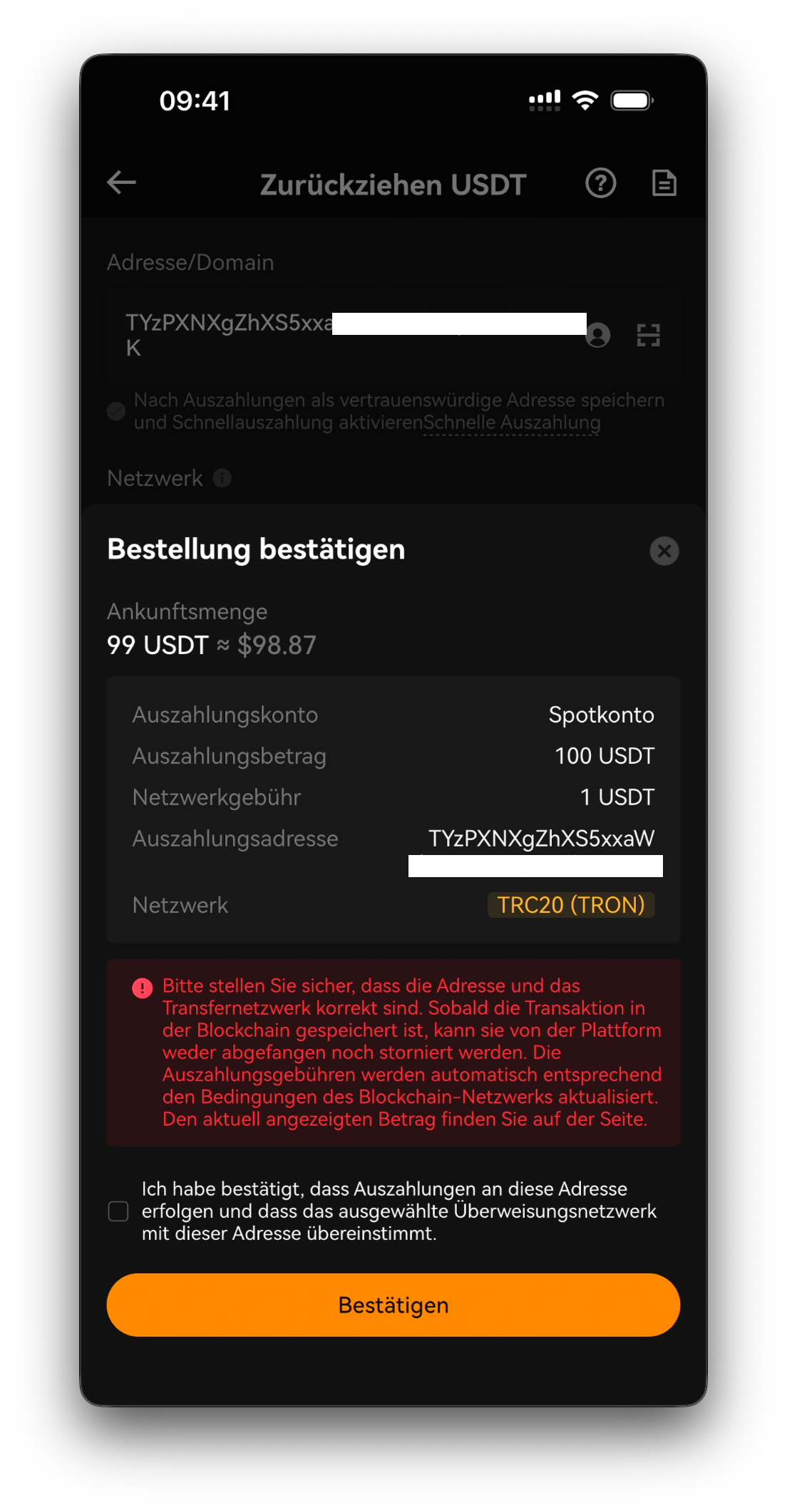
Abb. 9. Auszahlungsbetrag mit Arrival Amount, Network Fee, Identitätsprüfung und dem Withdraw-Button
Sicherheitshinweise
Achte immer darauf, dass das Netzwerk bei Ein- und Auszahlung übereinstimmt – das ist die häufigste Ursache für verlorene Gelder. Prüfe die Zieladresse Zeichen für Zeichen und ziehe eine Whitelist vertrauenswürdiger Adressen in Betracht. Gib niemals deine Codes oder Passwörter preis; Bitbase fragt nie danach.
Weiterführende Artikel
Weitere Bitbase-Artikel zu diesem Thema:
- So zahlst du auf Bitbase ein und aus (Web)
- So handelst du Krypto in der Bitbase-App (Spot und Futures)
- Hong Kong Web3 Carnival 2026: Wie TradFi den Leitfaden von Web3 neu schreibt
Dies ist eine offizielle Bitbase-Produktanleitung, ausschließlich zu Bildungs- und Informationszwecken. Interface-Details, Gebühren und Limits können sich ändern; maßgeblich ist die aktuelle Bitbase-App. Stand Juni 2026.