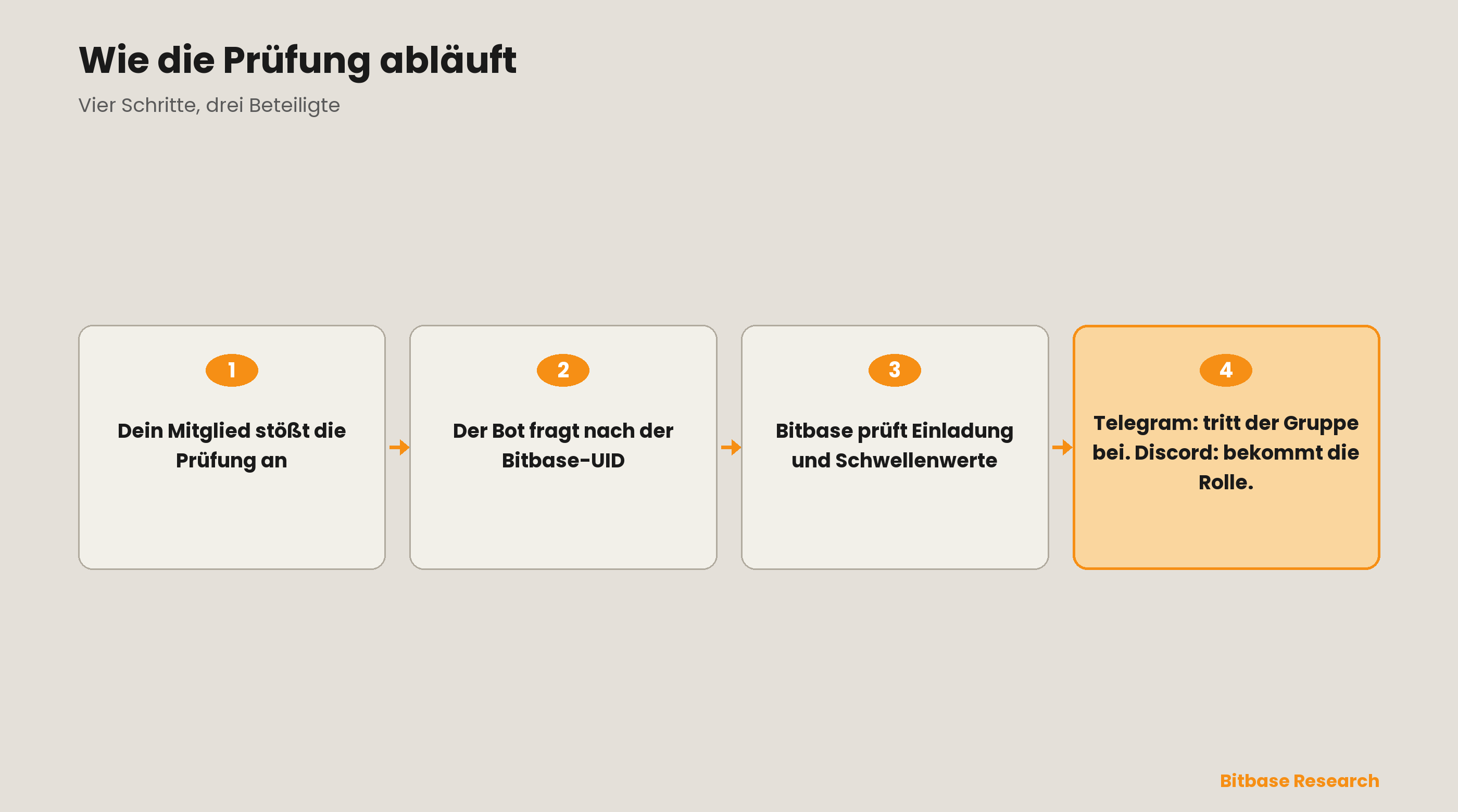
Der Bitbase VIP Bot lässt nur Mitglieder in deine Gruppe, die sich über deine Einladung registriert haben und das von dir festgelegte Aktivitätsniveau erreichen. Diese Anleitung zeigt die Schritte, die du in Telegram und Discord erledigst. Den Bot konfiguriert Bitbase.
Bevor du startest
Ein paar Angaben gehen an deinen Bitbase-Ansprechpartner – die vollständige Liste steht unten unter „Deine Konfiguration an Bitbase schicken“.
Die Abbildungen unten sind UI-Schemazeichnungen, keine echten Screenshots.
Teil 1 – Telegram
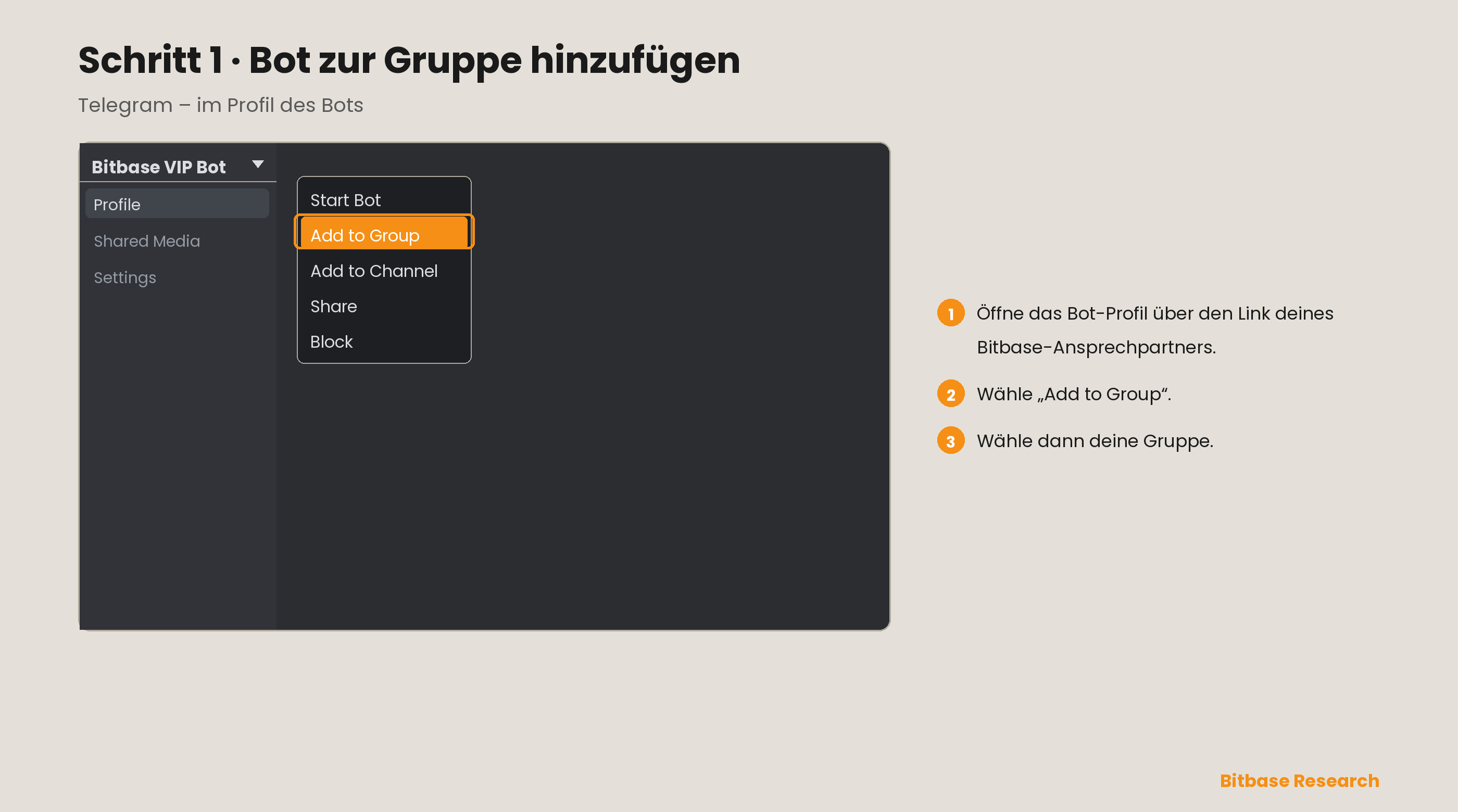
Schritt 1 · Bot zur Gruppe hinzufügen
Öffne das Bot-Profil, das dir dein Bitbase-Ansprechpartner geschickt hat. Wähle „Zur Gruppe hinzufügen“ (Add to Group) und dann deine Gruppe.
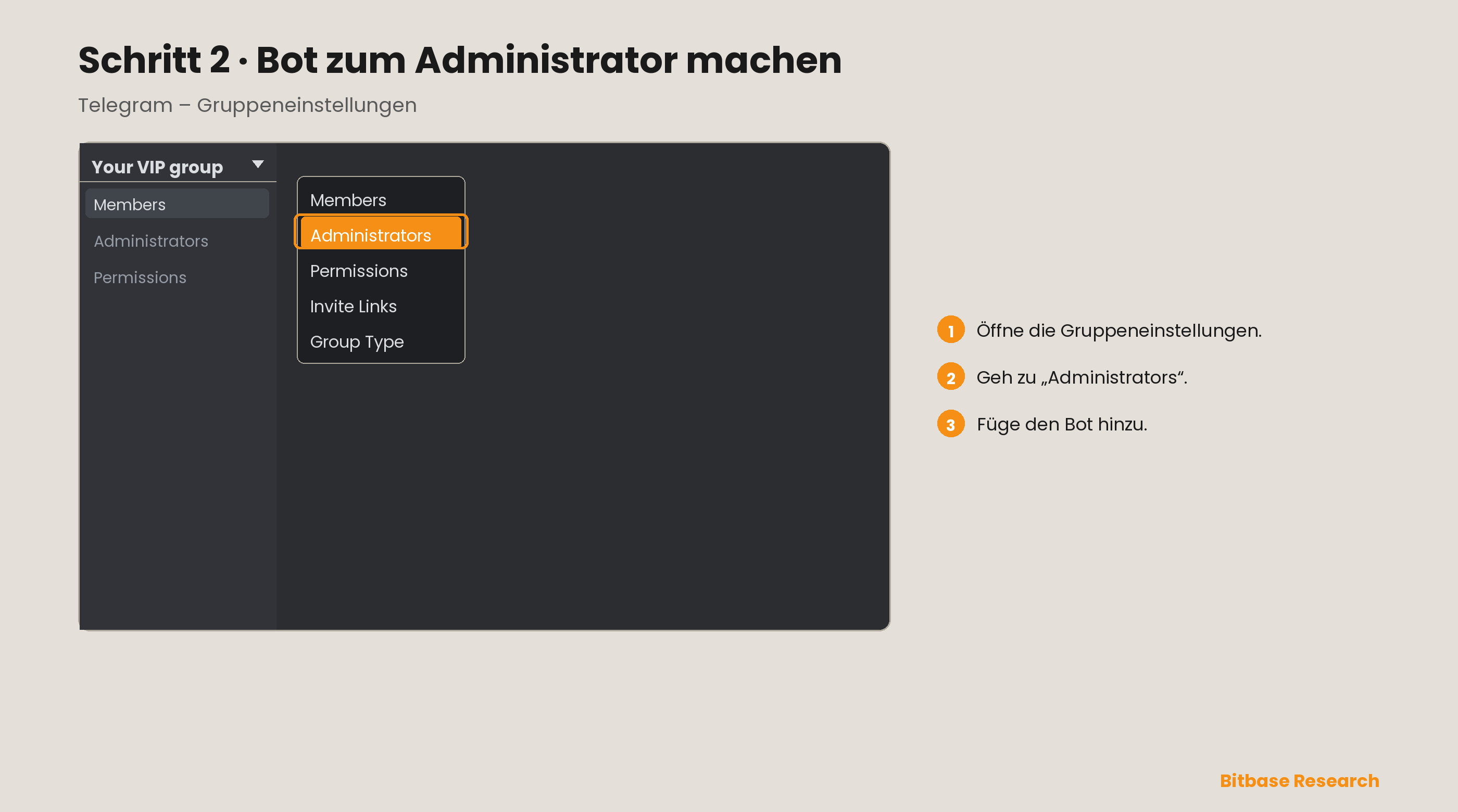
Schritt 2 · Bot zum Administrator machen
Öffne die Gruppeneinstellungen, geh zu „Administratoren“ (Administrators) und füge den Bot hinzu.
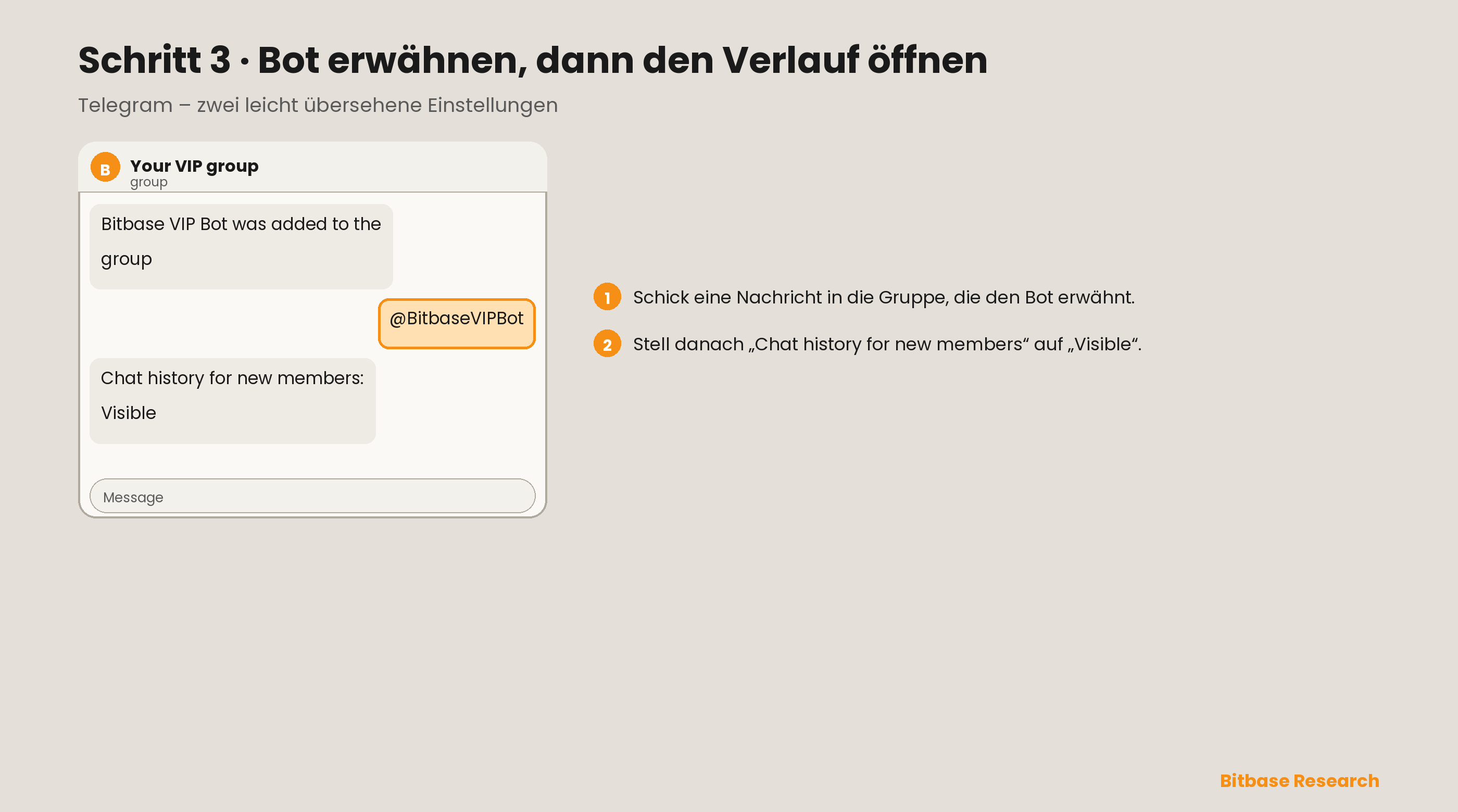
Schritt 3 · Bot erwähnen und den Chatverlauf öffnen
Schick eine Nachricht in die Gruppe, die den Bot erwähnt. Stell danach „Chatverlauf für neue Mitglieder“ (Chat history for new members) auf „Sichtbar“ (Visible).
Teil 2 – Discord
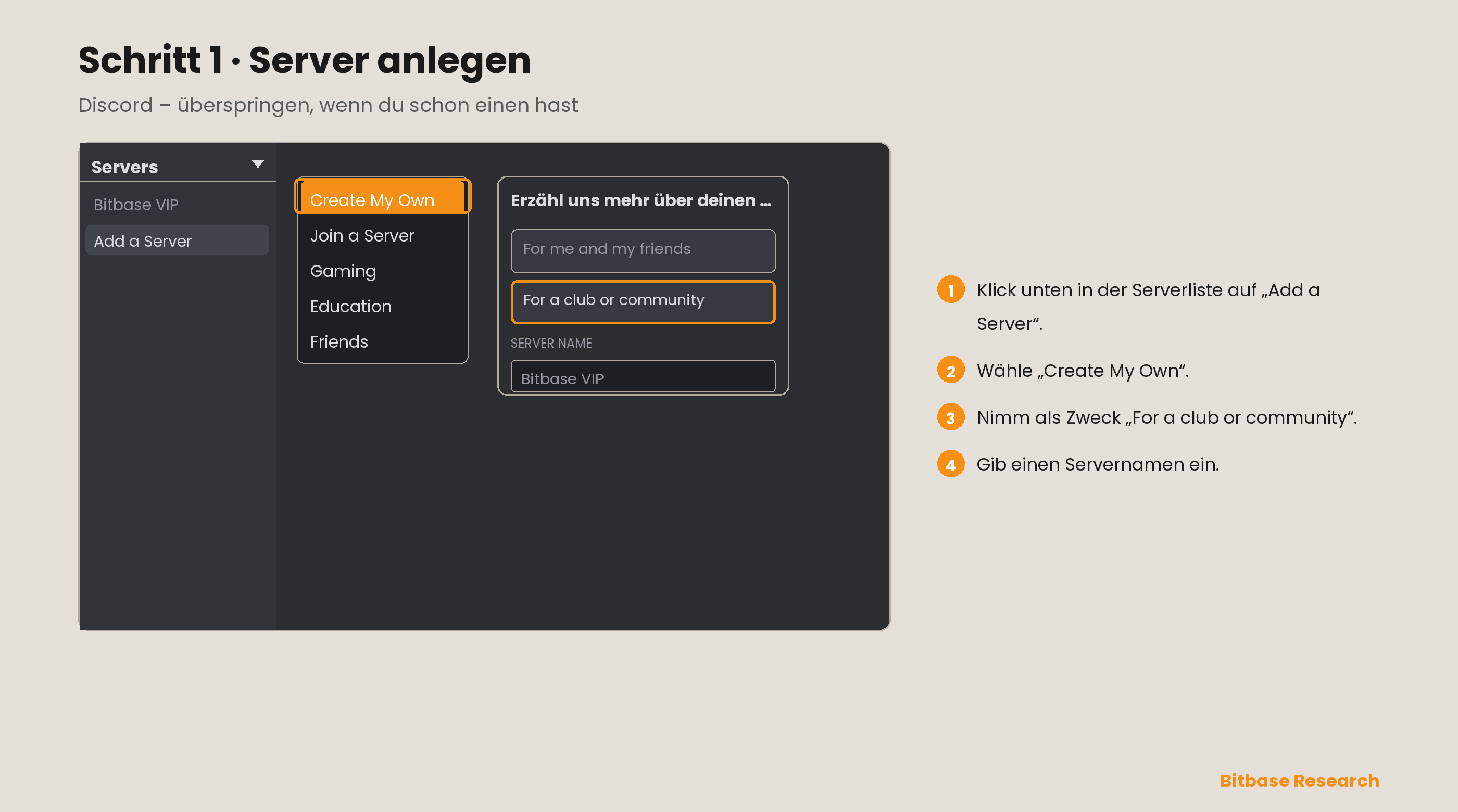
Schritt 1 · Server anlegen
Überspring diesen Schritt, wenn du schon einen Server hast. Klick in der Discord-Webversion unten in der Serverliste auf „Server hinzufügen“ (Add a Server), wähle „Selbst erstellen“ (Create My Own) und dann „Für einen Club oder eine Community“ (For a club or community). Gib einen Servernamen ein.
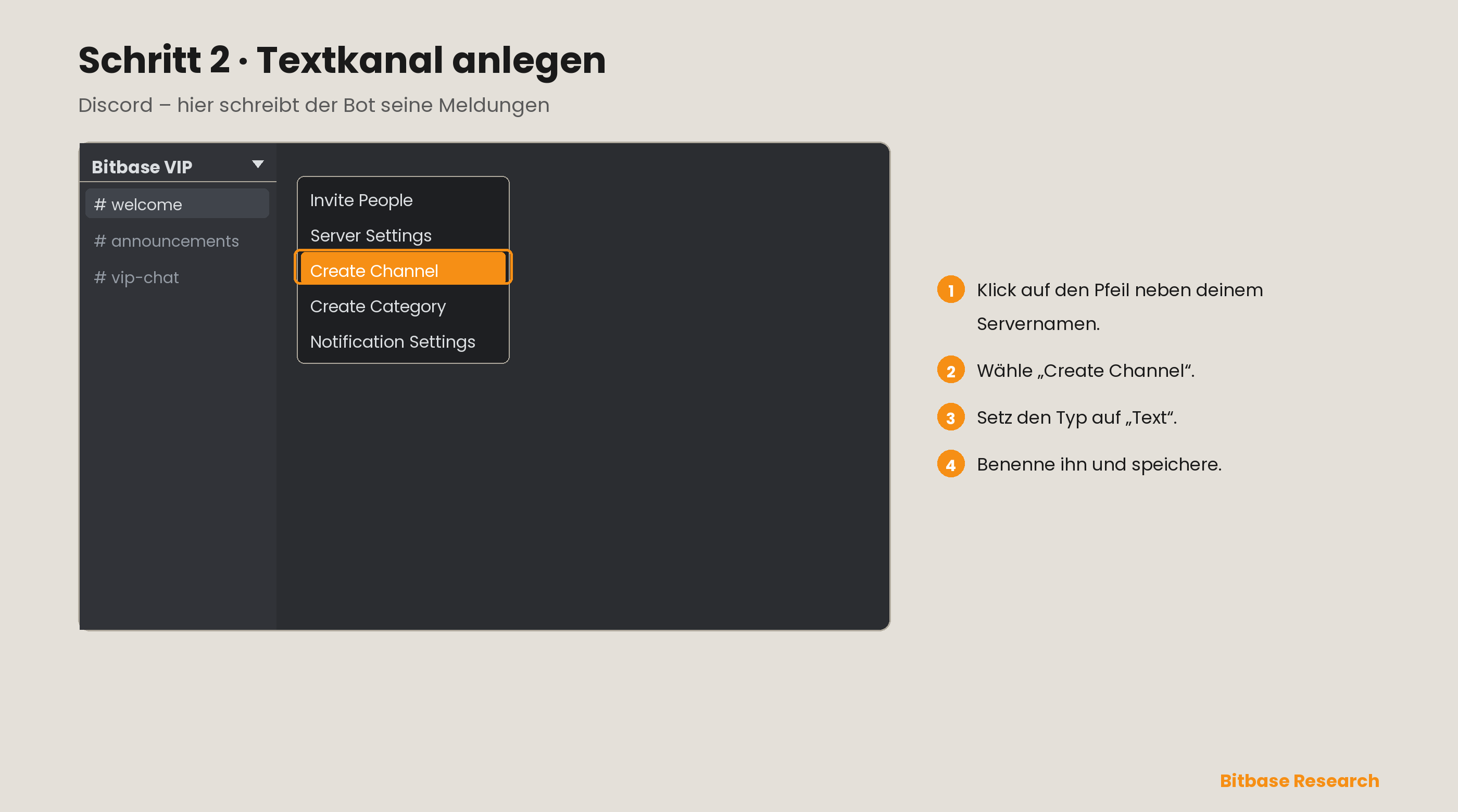
Schritt 2 · Textkanal anlegen
Klick auf den Pfeil neben deinem Servernamen und wähle „Kanal erstellen“ (Create Channel). Setz den Typ auf „Textkanal“ (Text), vergib einen Namen und speichere.
Schritt 3 · Rolle anlegen
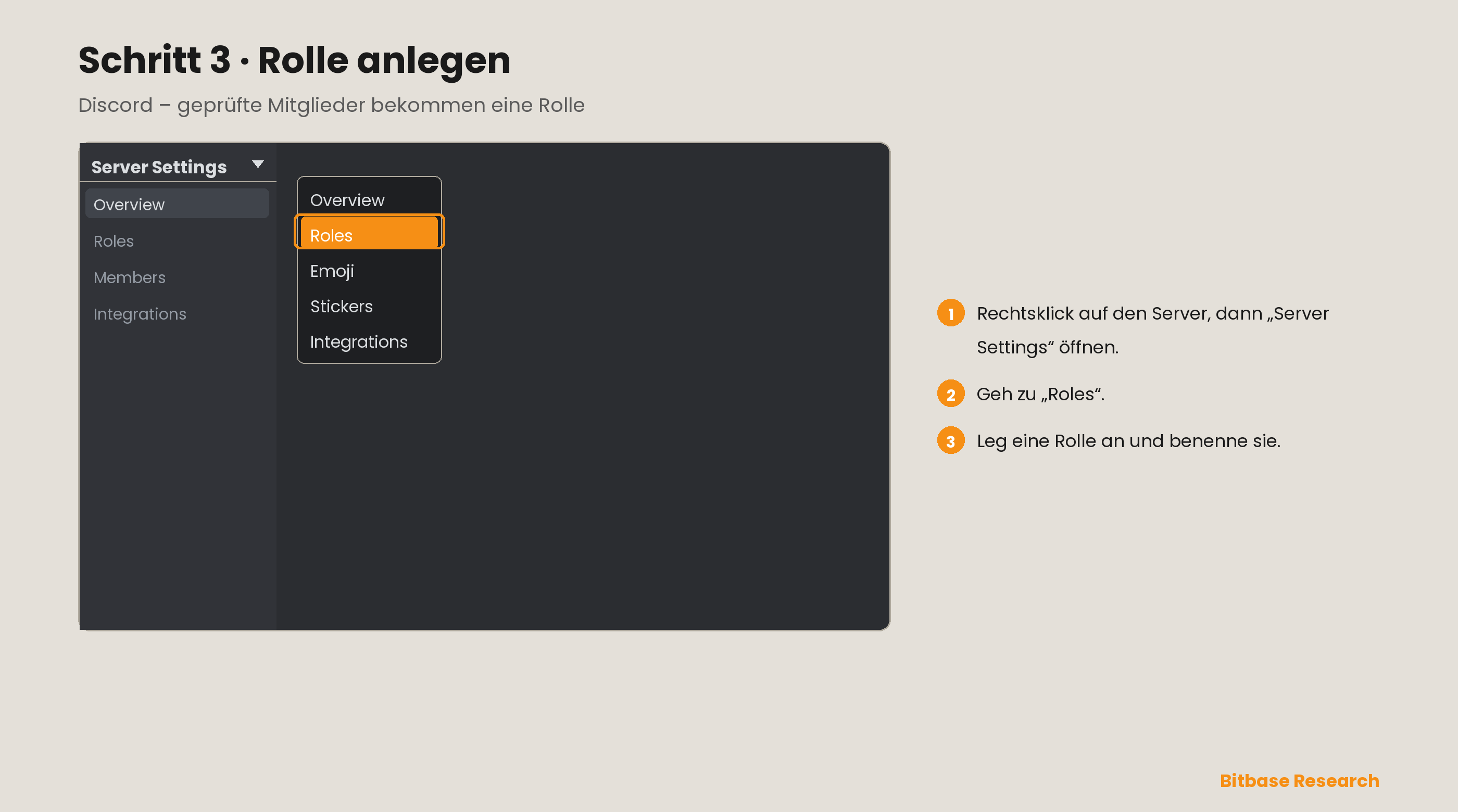
Klick mit der rechten Maustaste auf deinen Server, öffne die „Servereinstellungen“ (Server Settings) und geh zu „Rollen“ (Roles). Leg eine Rolle an, benenne sie und speichere.
Schritt 4 · Bot autorisieren
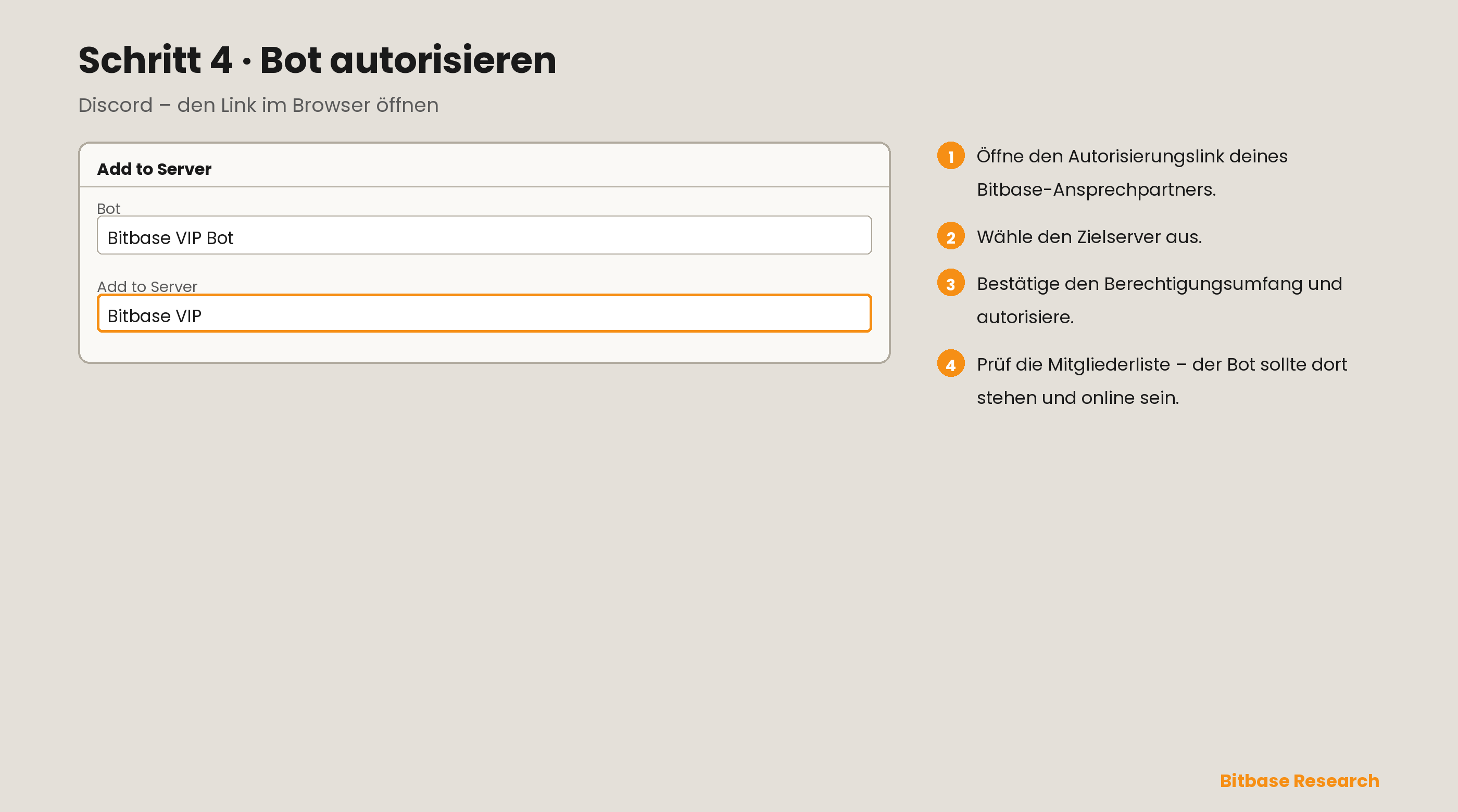
Lade deinen Bitbase-Ansprechpartner auf den Server ein. Öffne den Autorisierungslink, den er dir schickt, im Browser. Melde dich bei Discord an, wähle den Zielserver, bestätige die Berechtigungen und autorisiere. Vergewissere dich in der Mitgliederliste, dass der Bot dort steht und online ist.
Schwellenwerte für den Zutritt festlegen
Wähle eine oder mehrere Bedingungen und leg fest, ob ein Mitglied alle davon erfüllen muss oder nur eine einzige. Der Wert, den du angibst, ist ein Mindestwert.
- Einzahlungsbetrag
- Netto-Einzahlungsbetrag
- Futures-Handelsvolumen
- Spot-Handelsvolumen
Die Einladungspflicht gilt immer und lässt sich nicht konfigurieren.
Deine Konfiguration an Bitbase schicken
Schick diese Werte in einer einzigen Nachricht an deinen Bitbase-Ansprechpartner.
| Feld | Hinweise |
|---|---|
| Deine UID | Das Partnerkonto, unter dem der Bot läuft |
| Dein Einladungscode | Daraus entsteht der Registrierungslink, den der Bot den Mitgliedern zeigt |
| Bot-Name | – |
| Bot-Sprache | Die Sprache, in der der Bot mit deinen Mitgliedern spricht |
| Gruppe oder Kanal als Ziel | Telegram: die Gruppe, der Mitglieder beitreten. Discord: der Kanal, in den der Bot schreibt |
| Zu vergebende Rolle | Nur Discord – die Rolle nach bestandener Prüfung |
| Zutrittsschwellen | Die Bedingungen oben, und ob alle gelten oder eine davon genügt |
Standardmäßig fragt der Bot nach einer Bitbase-UID und schickt den Registrierungslink mit, der aus deinem Einladungscode entsteht. Willst du eine andere Formulierung, schick sie deinem Bitbase-Ansprechpartner.
Was deine Mitglieder in Telegram sehen
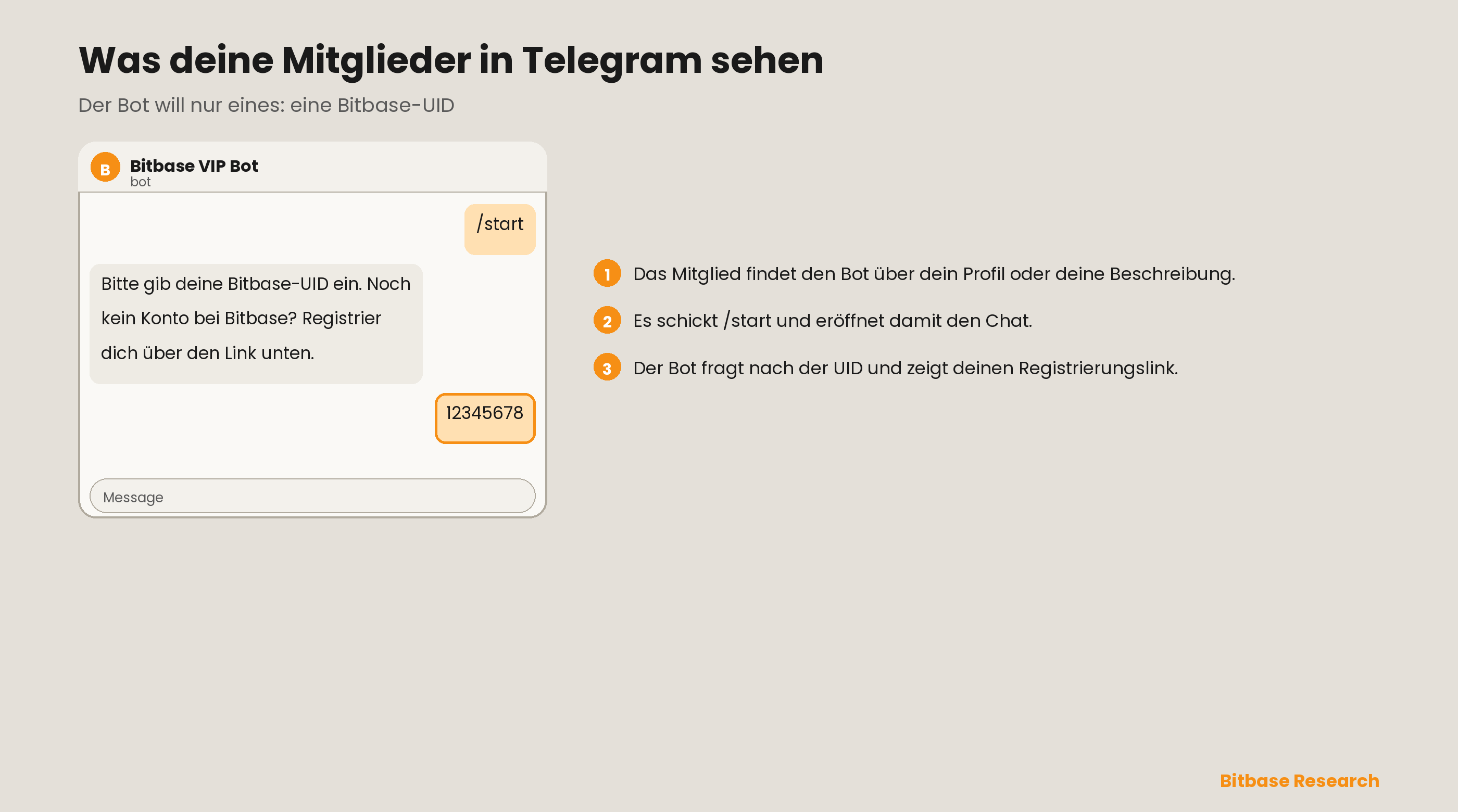
Das Mitglied öffnet den Bot über dein Profil, schickt /start und wird nach einer Bitbase-UID gefragt. In derselben Nachricht steht dein Registrierungslink.
Wer besteht, bekommt einen Beitrittslink: 15 Minuten gültig und nicht weiterleitbar. Eine UID bringt genau ein Konto herein.
Was deine Mitglieder in Discord sehen
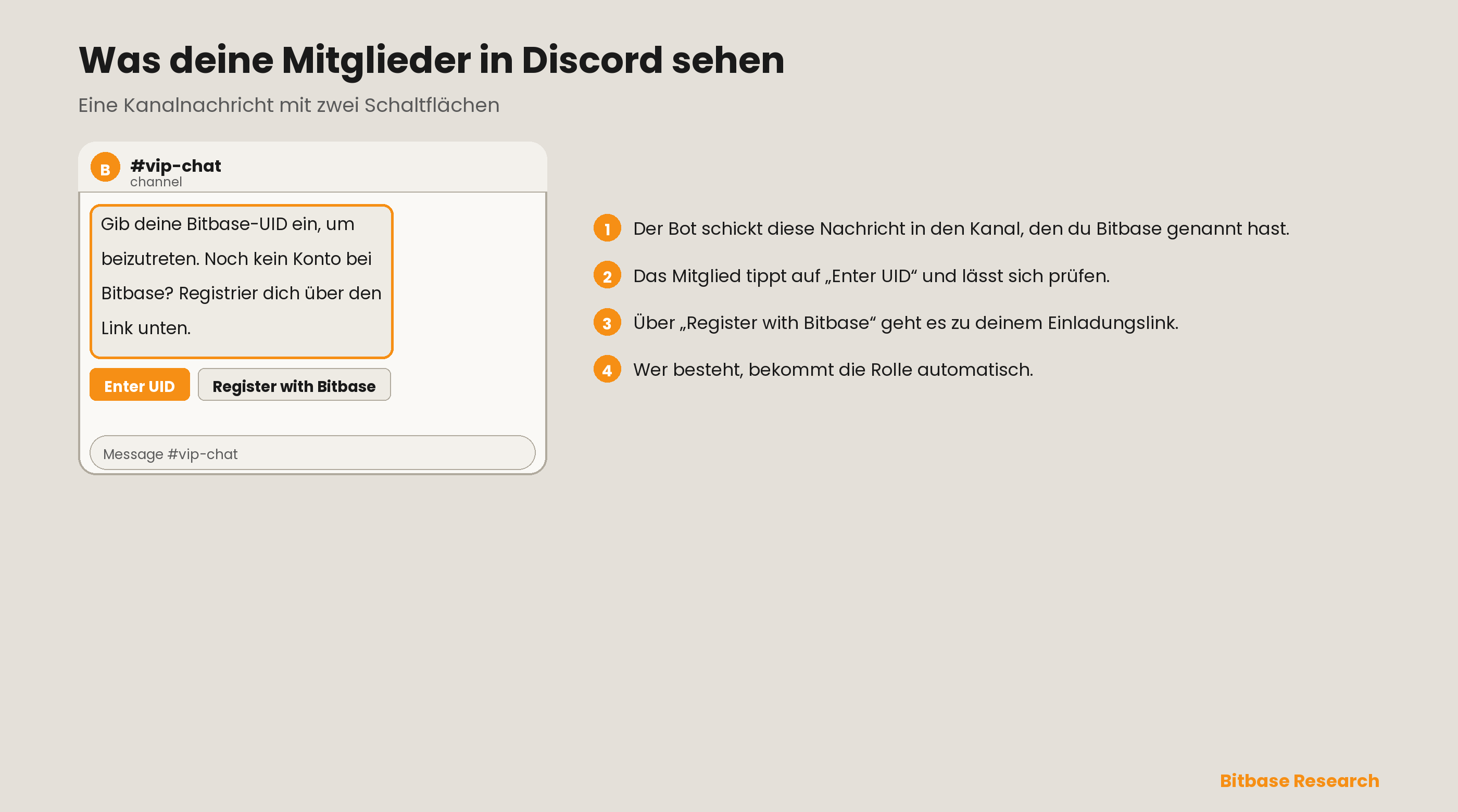
Der Bot schickt eine Nachricht in deinen Kanal. Das Mitglied tippt auf „UID eingeben“ (Enter UID) und lässt sich prüfen, oder auf „Bei Bitbase registrieren“ (Register with Bitbase) und registriert sich über deinen Einladungslink. Wer besteht, bekommt die Rolle automatisch.
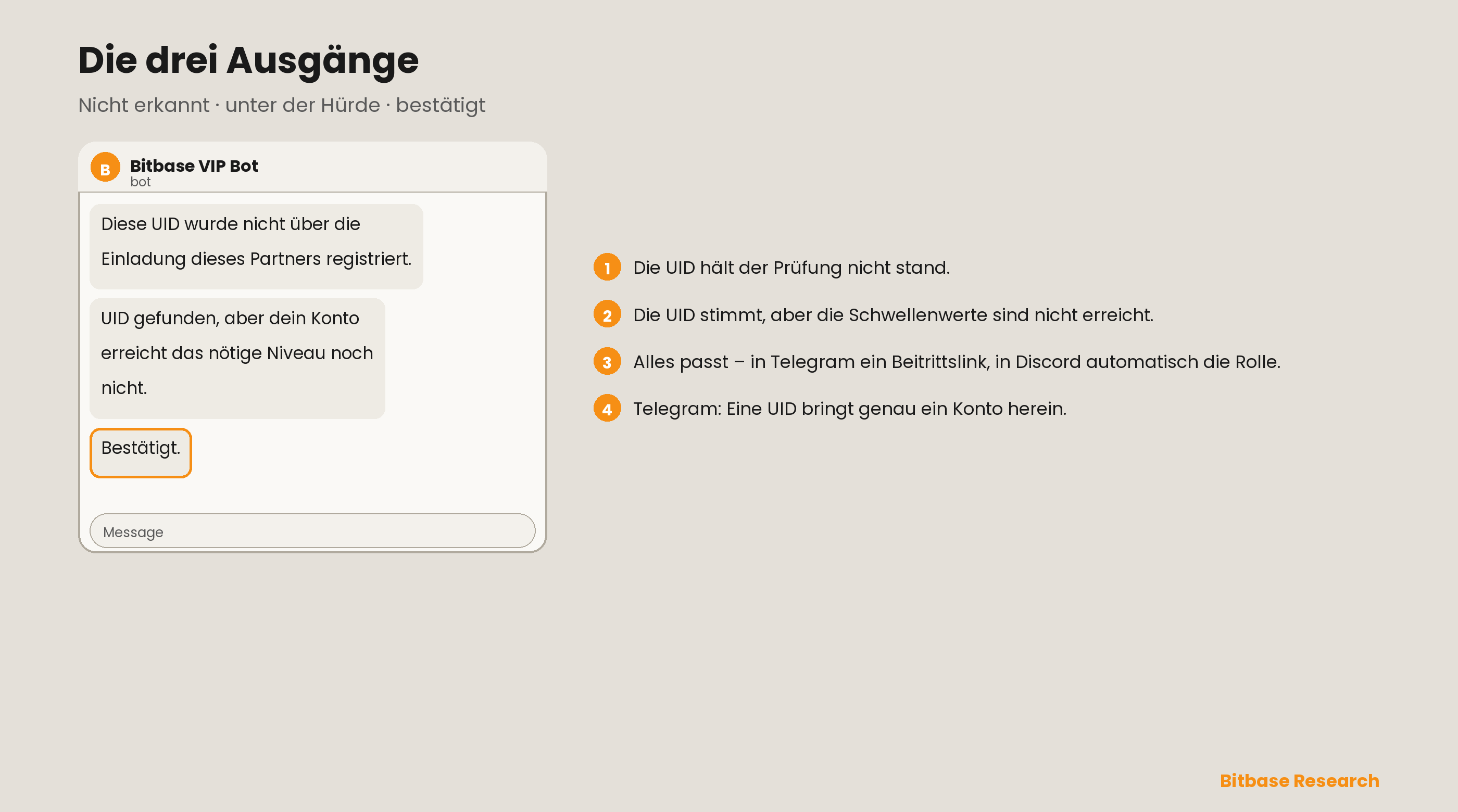
Die drei Ausgänge
Auf beiden Plattformen endet die Prüfung auf eine von drei Arten:
- Die UID wird nicht erkannt.
- Die UID stimmt, aber die Schwellenwerte sind nicht erreicht.
- Das Mitglied besteht.
Bevor du live gehst
Prüfe zum Schluss:
- Der Bot ist Administrator deiner Gruppe oder online auf deinem Server.
- Der Chatverlauf oder die Rolle ist gesetzt.
- Der Bot-Link steht dort, wo deine Mitglieder ihn finden.
Weiterführende Artikel
Weitere Bitbase-Artikel zu diesem Thema:
- So zahlst du auf Bitbase ein und aus (Web)
- So lädst du die App herunter, zahlst ein und aus auf Bitbase (App)
- So handelst du Krypto in der Bitbase-App (Spot und Futures)
- So handelst du Krypto auf Bitbase: Web (Spot und Futures)
- Bitbase Kernprodukte und Richtlinien zu Ausführungsgebühren
Dies ist eine offizielle Bitbase-Produktanleitung, ausschließlich zu Bildungs- und Informationszwecken. Interface-Details, Gebühren und Limits können sich ändern; maßgeblich ist das aktuelle bitbase.com. Stand September 2026.