Un guide pas à pas pour installer l’application Bitbase, alimenter votre compte et retirer des cryptos depuis votre mobile. Ce guide prend comme exemple l’USDT sur le réseau TRC20 (TRON).
Avant de commencer
L’application Bitbase fonctionne sur iOS et Android. Terminez la vérification d’identité dans l’application pour relever vos plafonds de retrait. Préparez le portefeuille (ou la plateforme) émetteur et assurez-vous toujours que le réseau correspond des deux côtés.
Partie 1 — Télécharger et se connecter
Étape 1 · Téléchargez l’application Bitbase
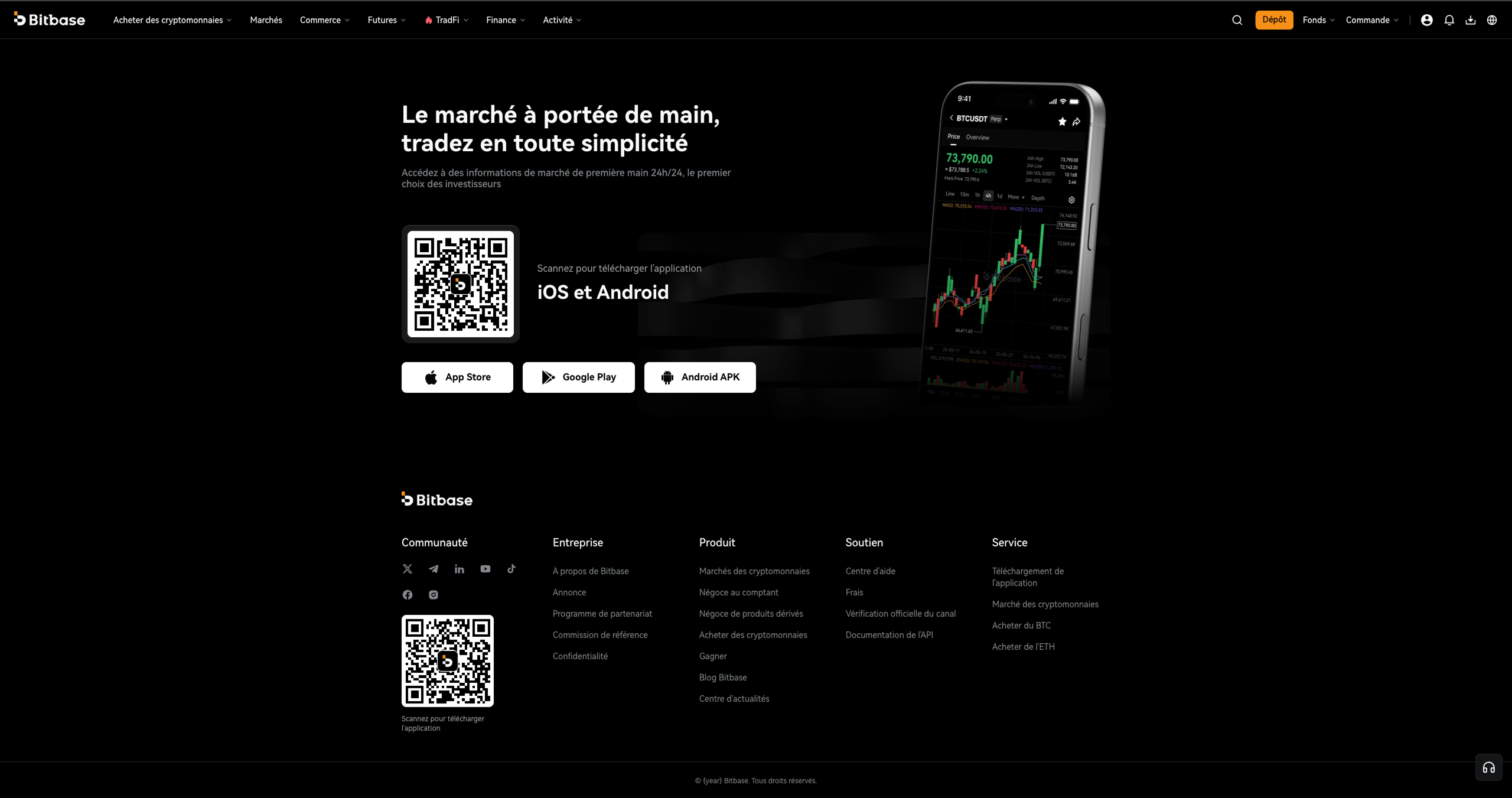
Sur votre téléphone, récupérez l’application Bitbase sur l’App Store (iOS) ou Google Play (Android). Vous pouvez aussi appuyer sur l’icône de téléchargement sur bitbase.com pour obtenir l’application ou l’APK. Installez-la, ouvrez-la et connectez-vous (ou créez un compte).
Partie 2 — Déposer des cryptos
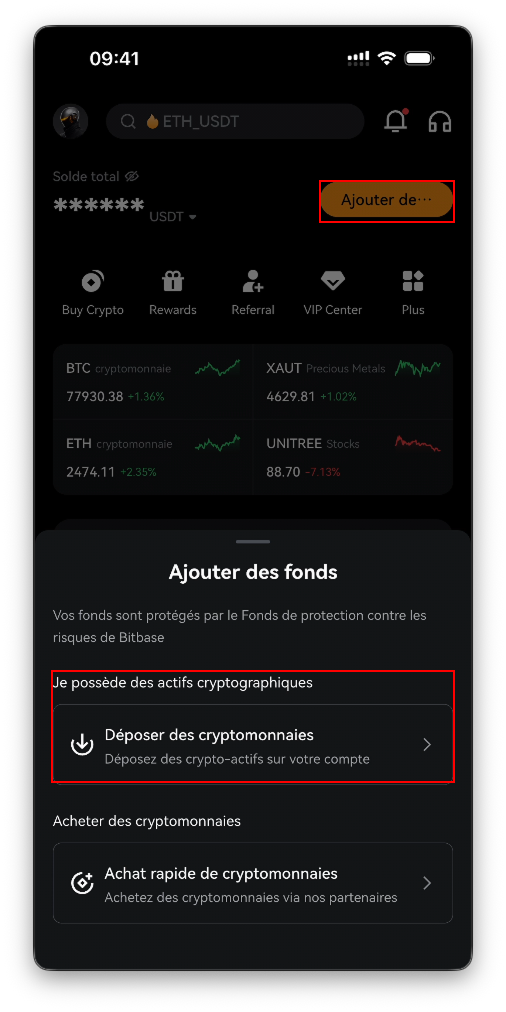
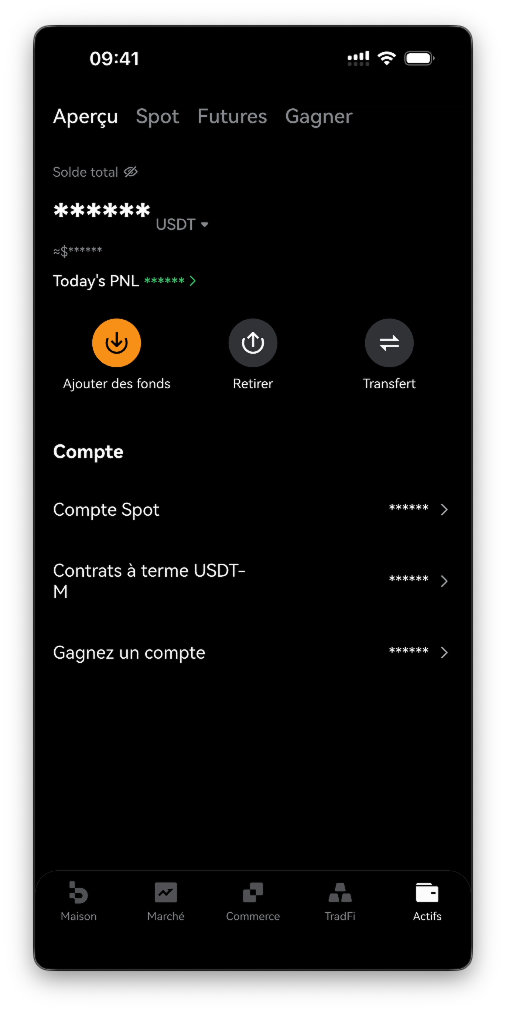
Étape 2 · Ouvrez l’application et appuyez sur Ajouter des fonds
Sur l’écran d’accueil s’affichent votre solde total et un bouton Ajouter des fonds, avec une barre inférieure (Buy Crypto, Rewards, Referral, VIP Center, Plus). Appuyez sur Ajouter des fonds, puis sur Déposer des cryptomonnaies, sous Je possède des actifs cryptographiques.
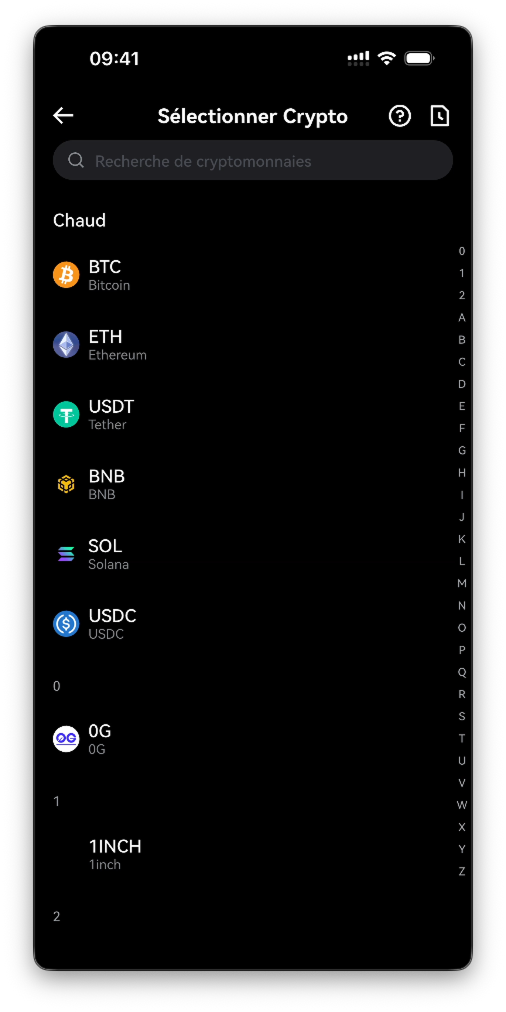
Étape 3 · Sélectionnez la cryptomonnaie à déposer
Choisissez la cryptomonnaie que vous souhaitez déposer — par exemple l’USDT. Utilisez le champ de recherche ou faites défiler la liste des cryptomonnaies.
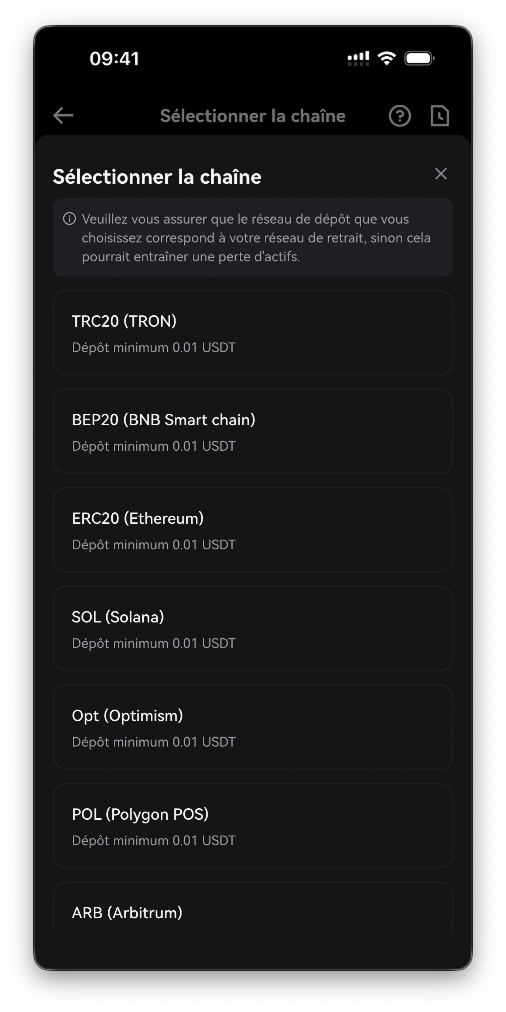
Étape 4 · Sélectionnez le réseau (chaîne)
Choisissez le réseau — TRC20 (TRON), BEP20 (BNB Smart Chain), ERC20 (Ethereum), SOL (Solana) ou Opt (Optimism). C’est déterminant : il doit correspondre au réseau du portefeuille ou de la plateforme qui envoie les fonds, faute de quoi vos actifs peuvent être perdus.
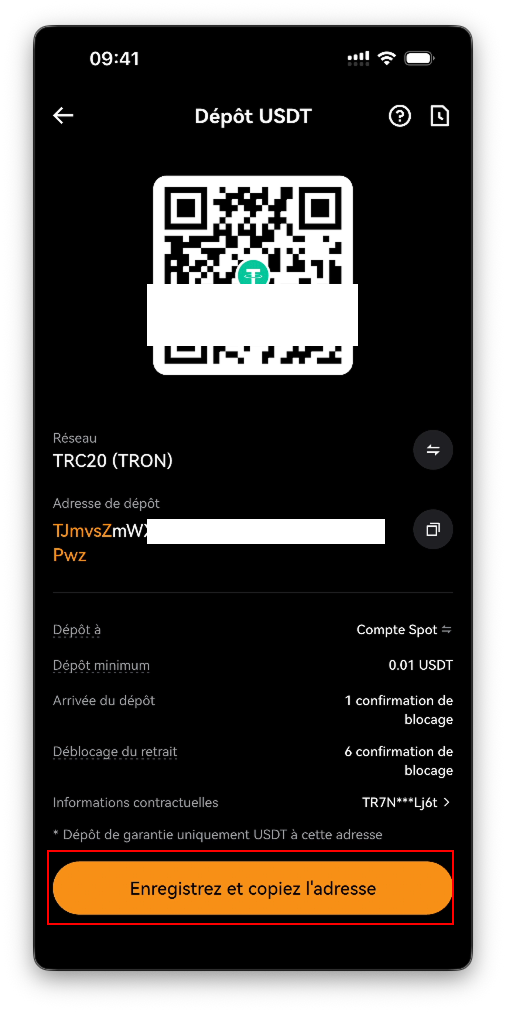
Étape 5 · Copiez votre adresse de dépôt
Vérifiez le compte de réception (Spot ou Futures), puis copiez l’adresse de dépôt ou montrez le QR code à l’expéditeur.
Étape 6 · Envoyez depuis votre portefeuille externe et vérifiez votre solde
Envoyez depuis votre portefeuille externe sur le même réseau. Une fois la confirmation blockchain obtenue, les fonds apparaissent dans votre solde total et dans vos actifs.
Partie 3 — Retirer des cryptos
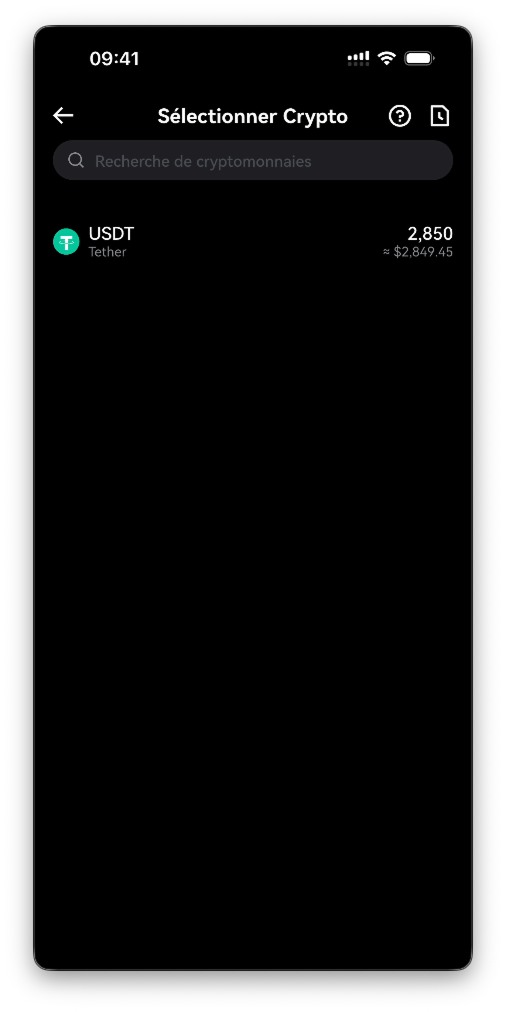
Étape 7 · Ouvrez Retirer et sélectionnez la cryptomonnaie
Allez dans Retirer (depuis la page de la cryptomonnaie ou depuis vos actifs) pour ouvrir l’écran de retrait — par exemple Retirer USDT.
Étape 8 · Saisissez l’adresse et sélectionnez le réseau
Collez l’Adresse/Domaine du destinataire et choisissez le Réseau (par exemple TRC20 (TRON)) — il doit correspondre à celui du portefeuille destinataire. Vous pouvez l’enregistrer comme adresse autorisée pour le Retrait rapide.
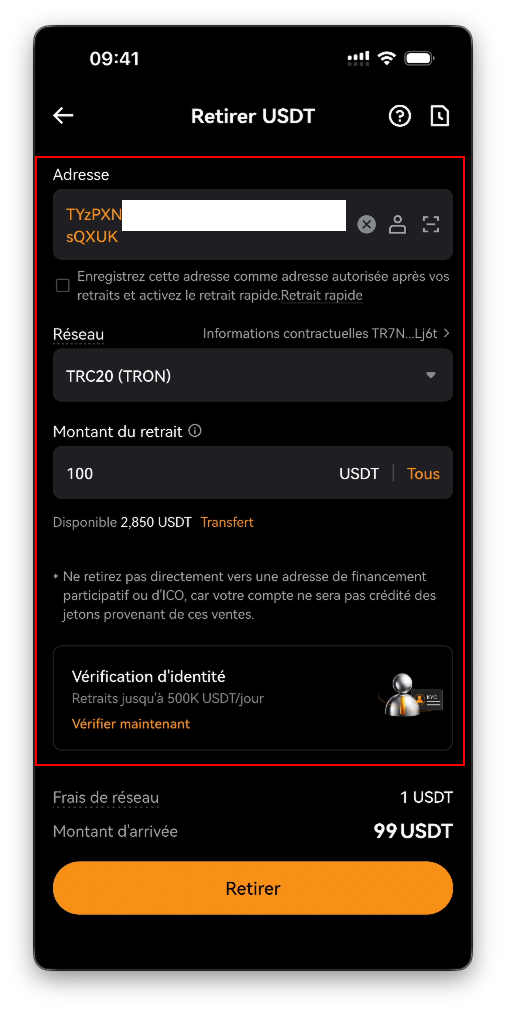
Étape 9 · Saisissez le montant, vérifiez et confirmez
Saisissez le montant du retrait (ou appuyez sur Tous). Vérifiez le montant d’arrivée et les frais de réseau, effectuez la vérification d’identité ou de sécurité si elle est demandée, puis appuyez sur Retirer.
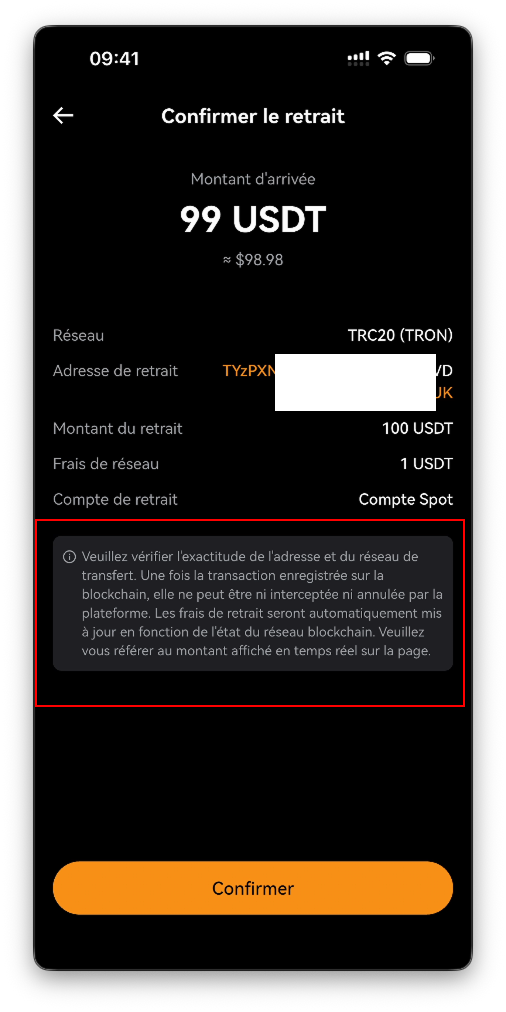
Rappels de sécurité
Faites toujours correspondre le réseau du côté dépôt et du côté retrait : c’est la cause la plus fréquente de fonds perdus. Vérifiez l’adresse de destination caractère par caractère et envisagez de n’autoriser que des adresses de confiance. Ne communiquez jamais vos codes de vérification ni vos mots de passe ; Bitbase ne vous les demandera jamais.
Articles associés
Autres articles Bitbase sur ce sujet :
- Comment déposer et retirer des cryptos sur Bitbase (Web)
- Comment trader des cryptos sur l'application Bitbase (Spot et Futures)
- Carnaval Web3 de Hong Kong 2026 : comment la TradFi réécrit le récit principal du Web3
Ceci est un tutoriel produit officiel de Bitbase, fourni à des fins pédagogiques et informatives. Les détails de l’interface, les frais et les limites peuvent changer ; référez-vous toujours à la version la plus récente de l’application Bitbase. Rédigé en juin 2026.