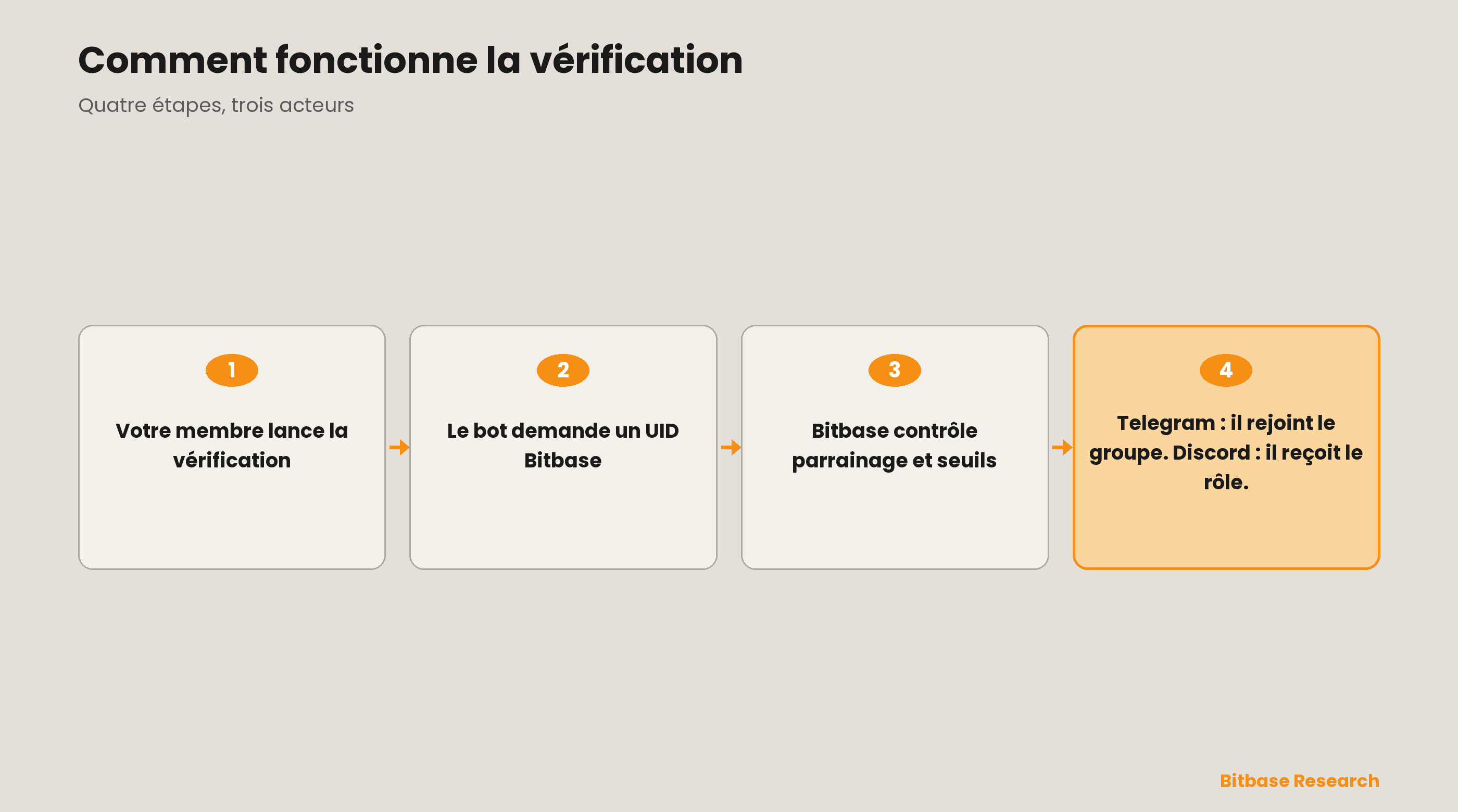
Le bot VIP Bitbase n’admet dans votre groupe que les membres inscrits via votre parrainage et qui atteignent le niveau d’activité que vous fixez. Ce guide couvre les étapes à réaliser dans Telegram ou Discord. Le bot est configuré par Bitbase.
Avant de commencer
Quelques éléments sont à transmettre à votre interlocuteur Bitbase : la liste complète figure plus bas, dans « Envoyer votre configuration à Bitbase ».
Les écrans ci-dessous sont des schémas d’interface, pas de vraies captures d’écran.
Partie 1 — Telegram
Étape 1 · Ajouter le bot à votre groupe
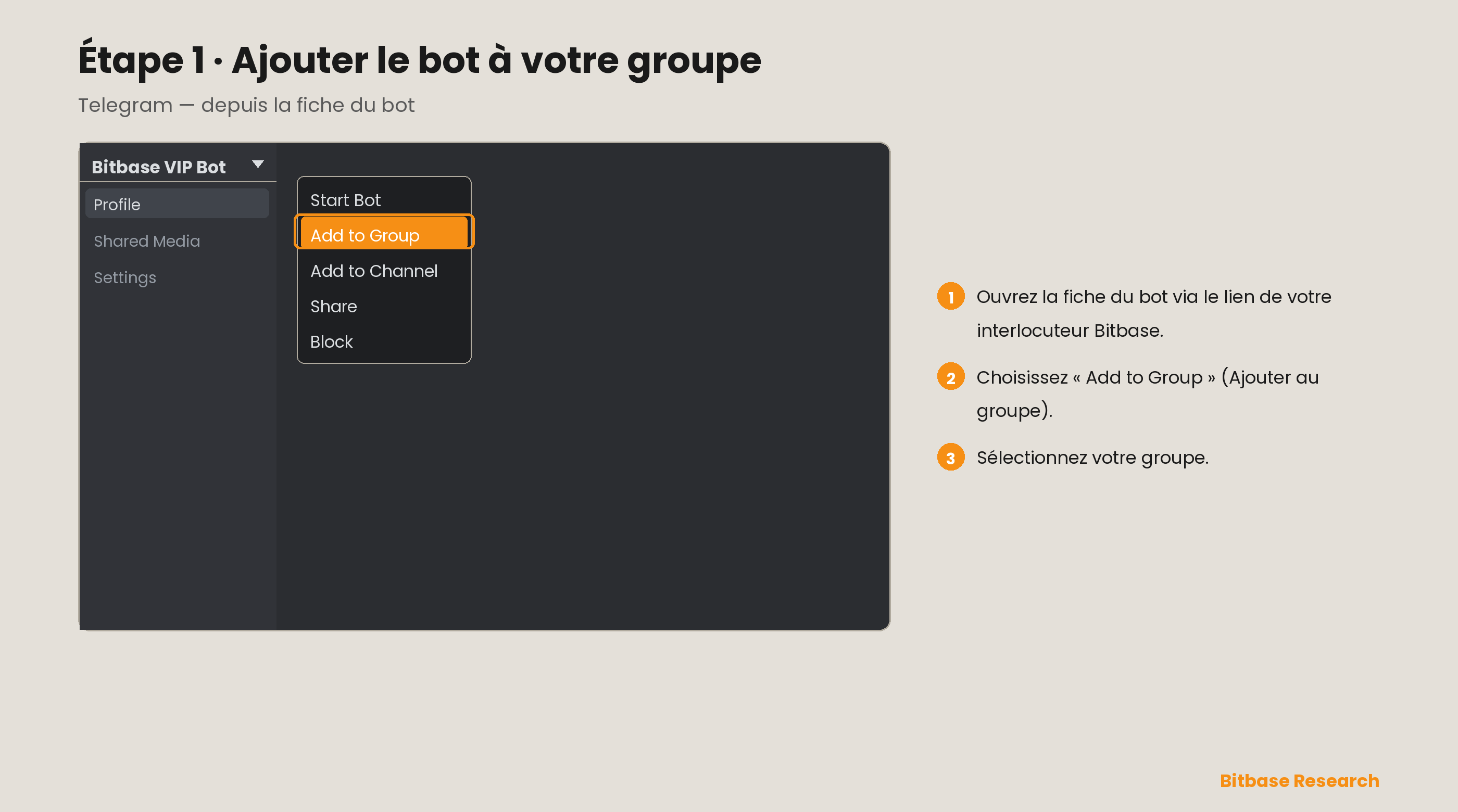
Ouvrez la fiche du bot que votre interlocuteur Bitbase vous a envoyée. Choisissez « Ajouter au groupe » (Add to Group), puis sélectionnez votre groupe.
Étape 2 · Passer le bot administrateur
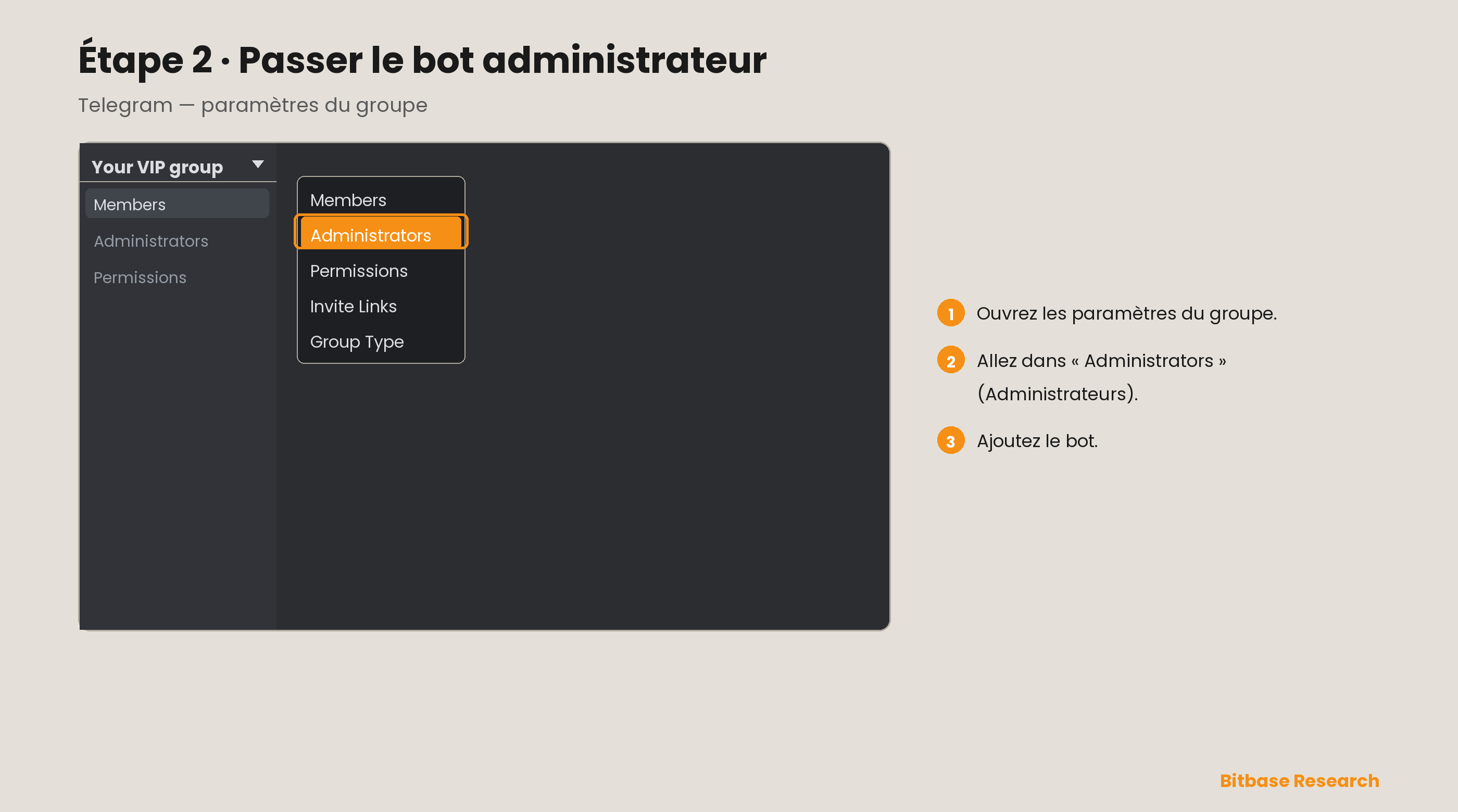
Ouvrez les paramètres du groupe, allez dans « Administrateurs » (Administrators) et ajoutez le bot.
Étape 3 · Mentionner le bot, puis ouvrir l’historique
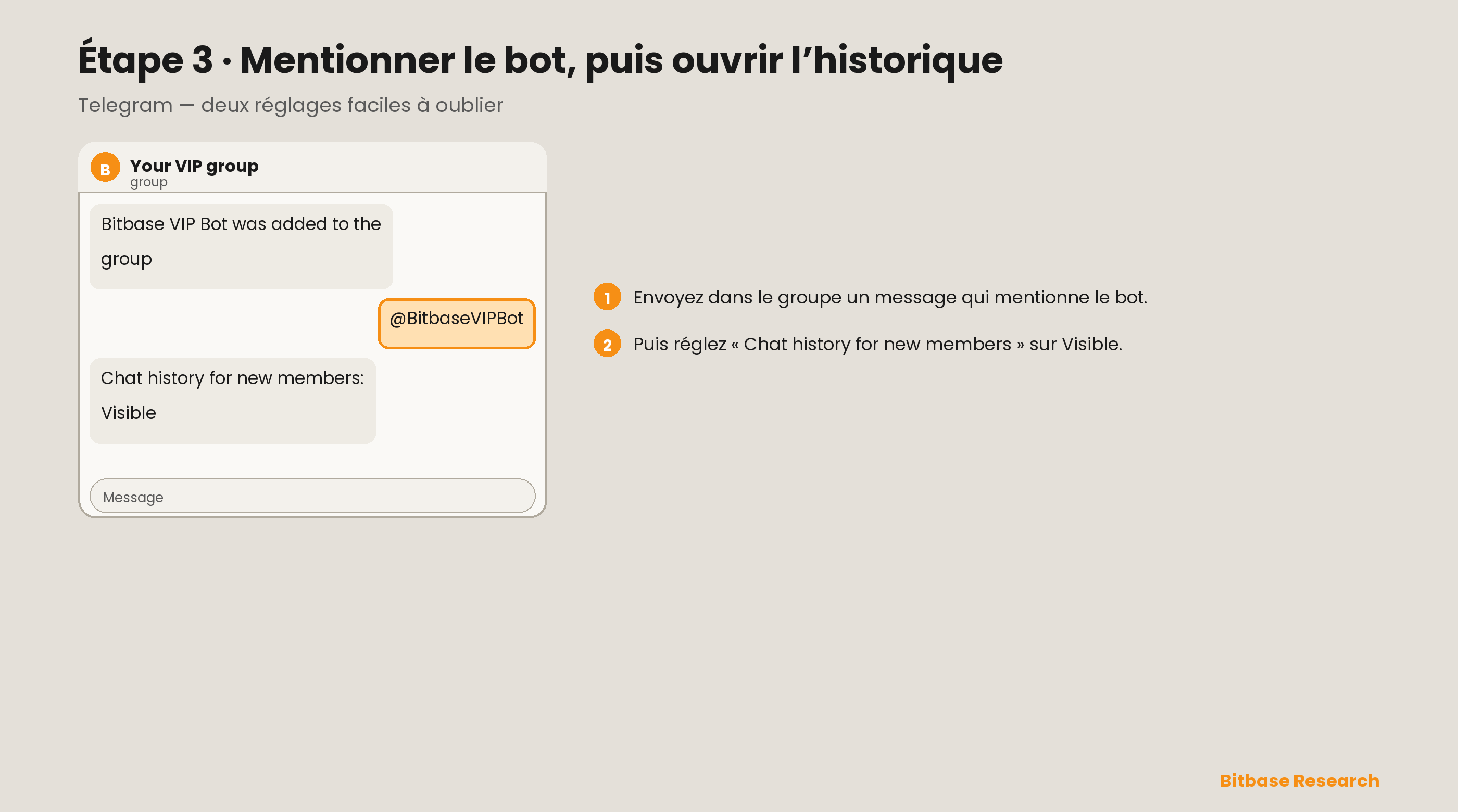
Envoyez dans le groupe un message qui mentionne le bot. Réglez ensuite « Historique des messages pour les nouveaux membres » (Chat history for new members) sur « Visible ».
Partie 2 — Discord
Étape 1 · Créer le serveur
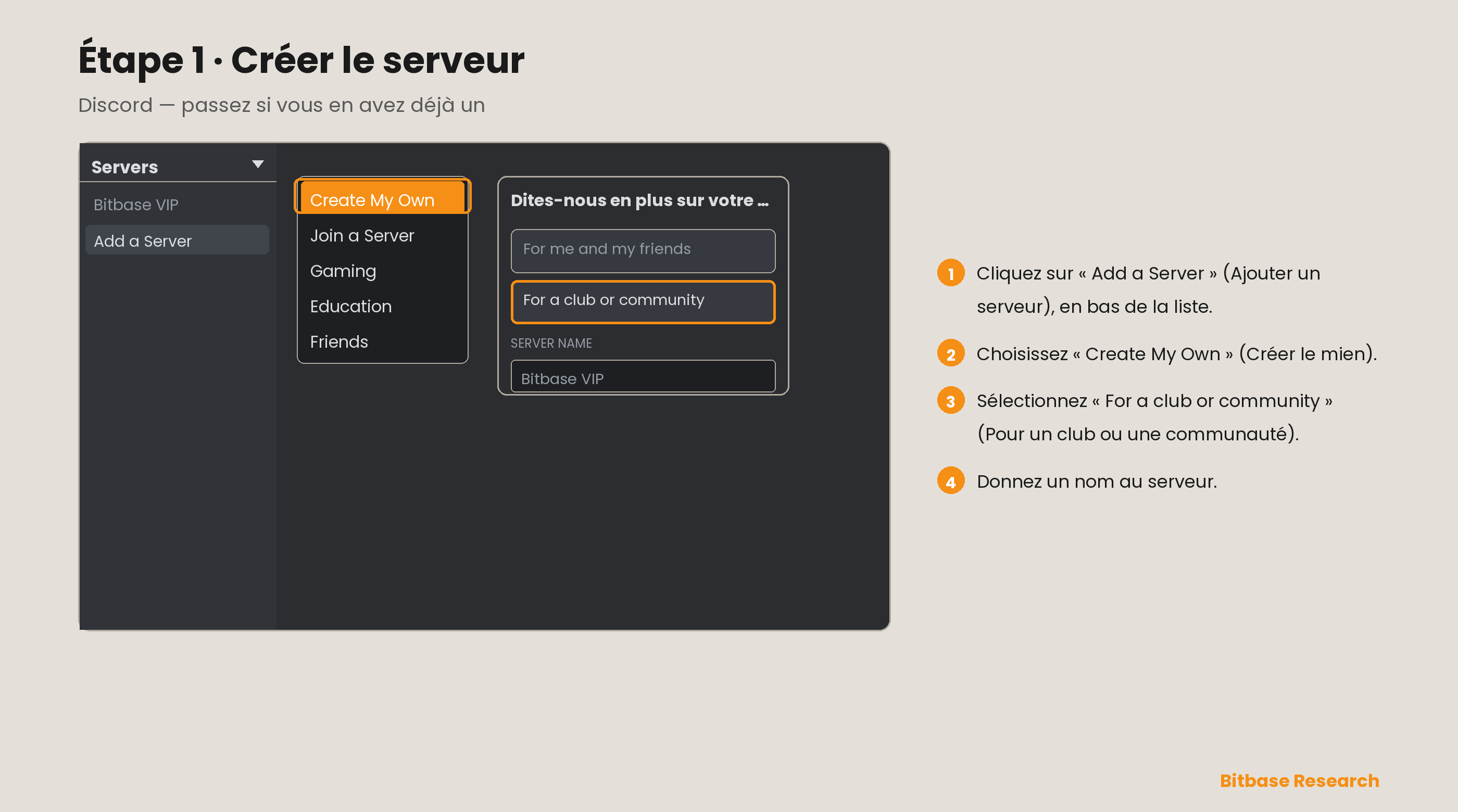
Passez cette étape si vous avez déjà un serveur. Dans Discord sur le web, cliquez sur « Ajouter un serveur » (Add a Server) en bas de la liste, choisissez « Créer le mien » (Create My Own), puis « Pour un club ou une communauté » (For a club or community), et nommez le serveur.
Étape 2 · Créer le salon textuel
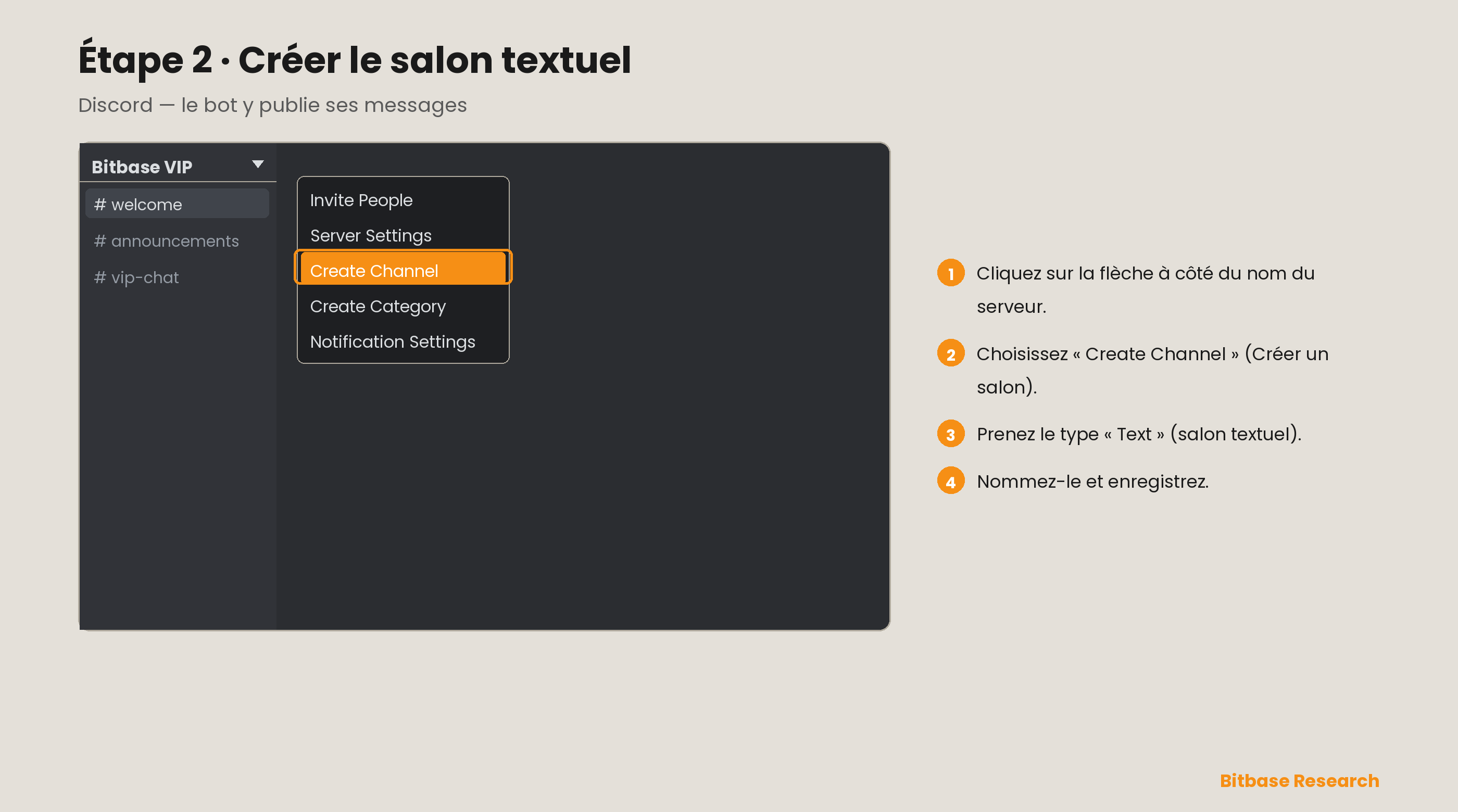
Cliquez sur la flèche à côté du nom de votre serveur et choisissez « Créer un salon » (Create Channel). Prenez le type « Textuel » (Text), nommez-le et enregistrez.
Étape 3 · Créer le rôle
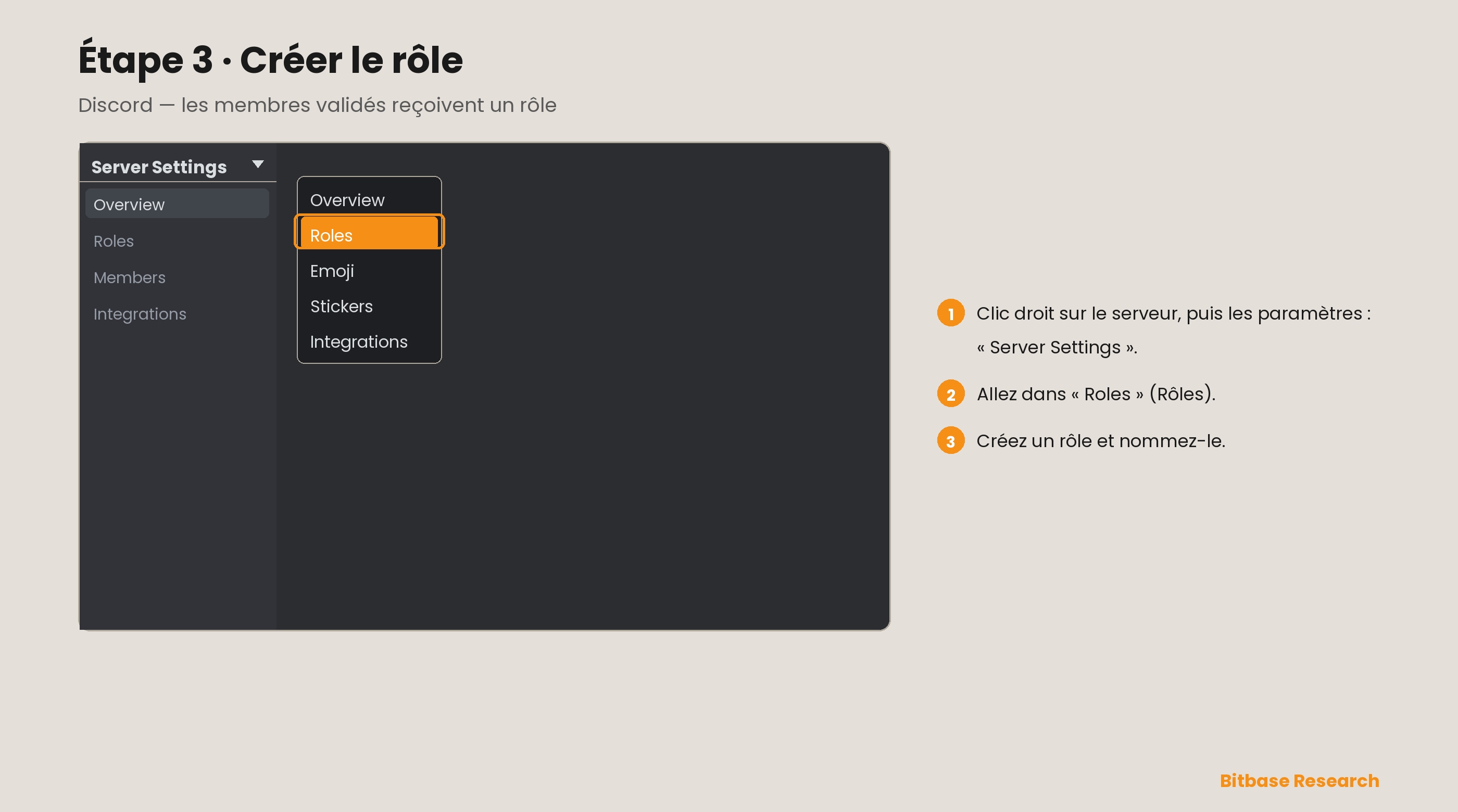
Faites un clic droit sur votre serveur, ouvrez « Paramètres du serveur » (Server Settings) et allez dans « Rôles » (Roles). Créez un rôle, nommez-le et enregistrez.
Étape 4 · Autoriser le bot
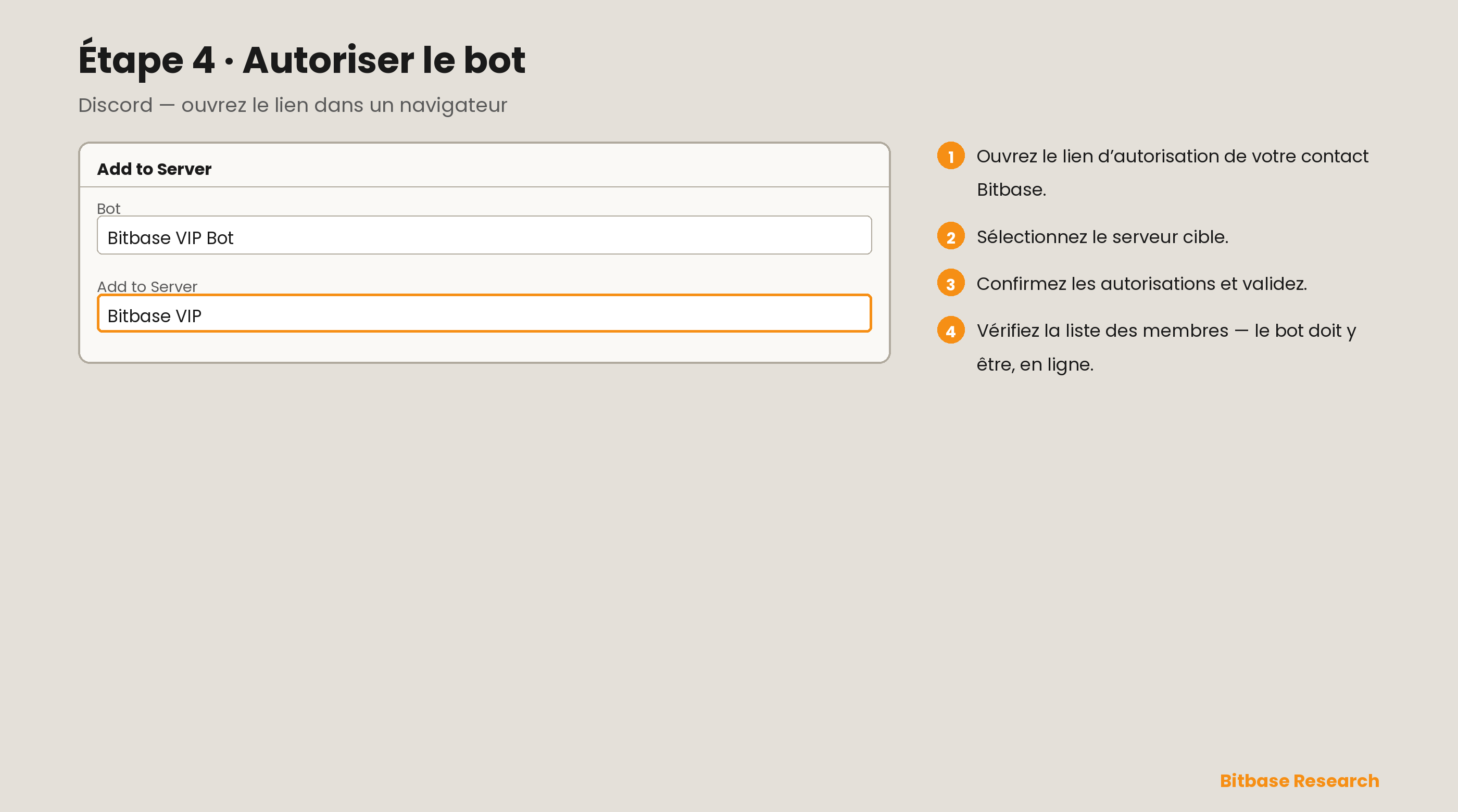
Invitez votre interlocuteur Bitbase sur le serveur. Ouvrez dans un navigateur le lien d’autorisation qu’il vous envoie, connectez-vous à Discord, sélectionnez le serveur cible, confirmez les autorisations et validez. Vérifiez dans la liste des membres que le bot y figure et qu’il est en ligne.
Définir les seuils d’entrée
Choisissez une ou plusieurs conditions, et indiquez si le membre doit toutes les remplir ou si une seule suffit. La valeur que vous donnez est un minimum.
- Montant des dépôts
- Montant net des dépôts
- Volume de trading sur les futures
- Volume de trading au comptant
L’exigence de parrainage s’applique toujours et n’est pas configurable.
Envoyer votre configuration à Bitbase
Envoyez ces valeurs à votre interlocuteur Bitbase en un seul message.
| Champ | Précisions |
|---|---|
| Votre UID | Le compte partenaire sous lequel tourne le bot |
| Votre code de parrainage | Sert à construire le lien d’inscription que le bot montre aux membres |
| Nom du bot | — |
| Langue du bot | La langue dans laquelle le bot parle à vos membres |
| Groupe ou salon cible | Telegram : le groupe que rejoignent les membres. Discord : le salon où le bot publie |
| Rôle à attribuer | Discord uniquement — le rôle accordé au membre qui passe |
| Seuils d’entrée | Les conditions ci-dessus, et si elles valent toutes ensemble ou au choix |
Par défaut, le bot demande un UID Bitbase et joint un lien d’inscription établi à partir de votre code de parrainage. Si vous préférez une autre formulation, transmettez-la à votre interlocuteur Bitbase.
Ce que vos membres voient sur Telegram
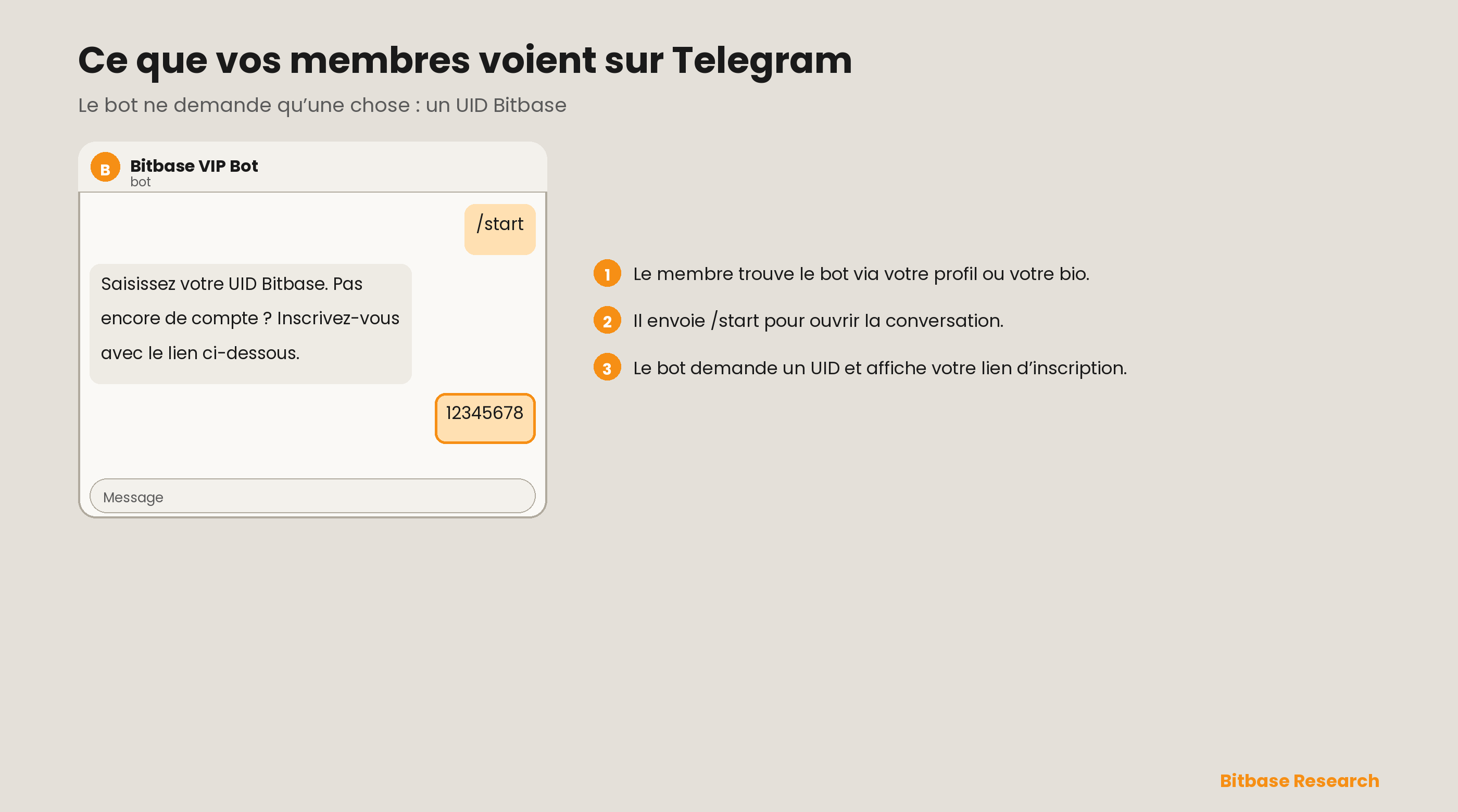
Le membre ouvre le bot depuis votre profil, envoie /start, et le bot lui demande un UID Bitbase. Le même message porte votre lien d’inscription.
Le membre validé reçoit un lien d’adhésion valable quinze minutes et non transférable. Un UID ne fait entrer qu’un seul compte.
Ce que vos membres voient sur Discord
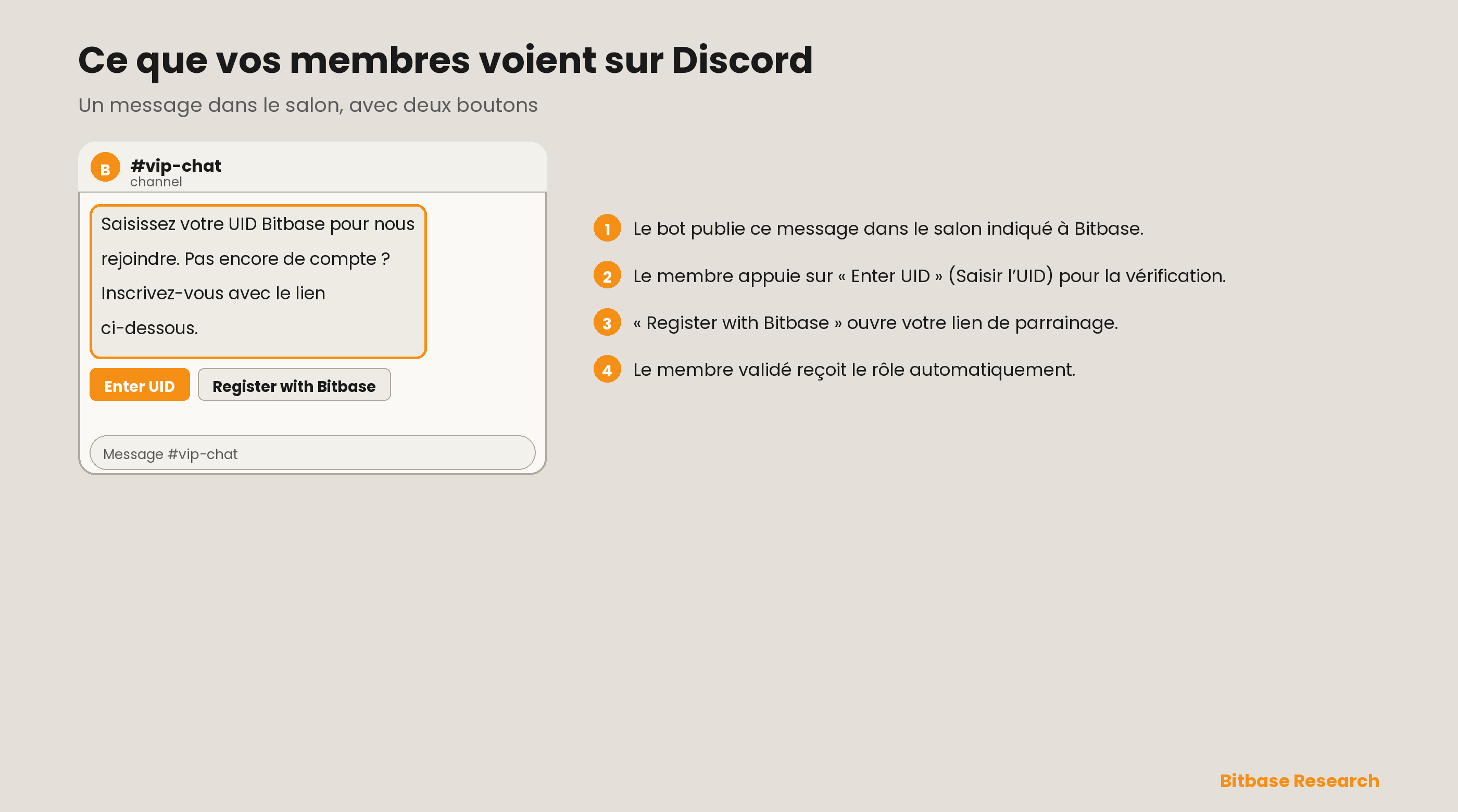
Le bot publie un message dans votre salon. Le membre appuie sur « Saisir l’UID » (Enter UID) pour lancer la vérification, ou sur « S’inscrire sur Bitbase » (Register with Bitbase) pour s’inscrire via votre lien de parrainage. Le membre validé reçoit le rôle automatiquement.
Les trois issues
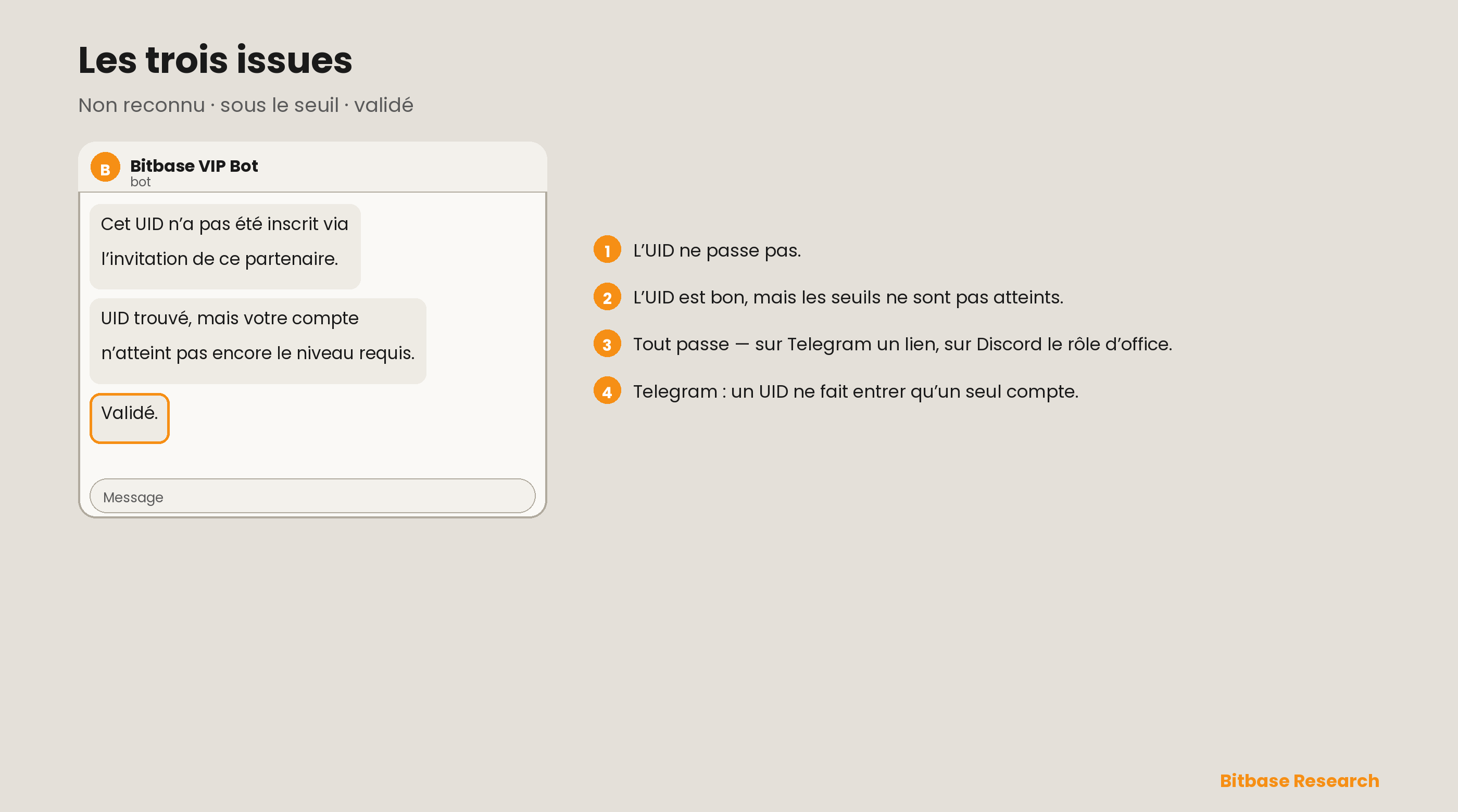
Les deux plateformes renvoient l’une de ces trois issues :
- L’UID ne passe pas.
- L’UID est valide, mais les seuils ne sont pas atteints.
- Le membre est validé.
Avant la mise en service
Vérifiez les points suivants :
- Le bot est administrateur du groupe cible, ou en ligne sur votre serveur.
- L’historique des messages ou le rôle est bien réglé.
- Le lien du bot est publié là où vos membres le trouveront.
Articles associés
Autres articles Bitbase sur ce sujet :
- Comment déposer et retirer des cryptos sur Bitbase (Web)
- Comment télécharger l'application Bitbase, déposer et retirer des cryptos (App)
- Comment trader des cryptos sur l'application Bitbase (Spot et Futures)
- Comment trader des cryptos sur Bitbase : Web (Spot et Futures)
- Produits principaux de Bitbase et règles de frais d'exécution
Ceci est un tutoriel produit officiel de Bitbase, fourni à des fins pédagogiques et informatives. Les détails de l’interface, les frais et les limites peuvent changer ; référez-vous toujours au site bitbase.com pour la version la plus récente. Rédigé en septembre 2026.