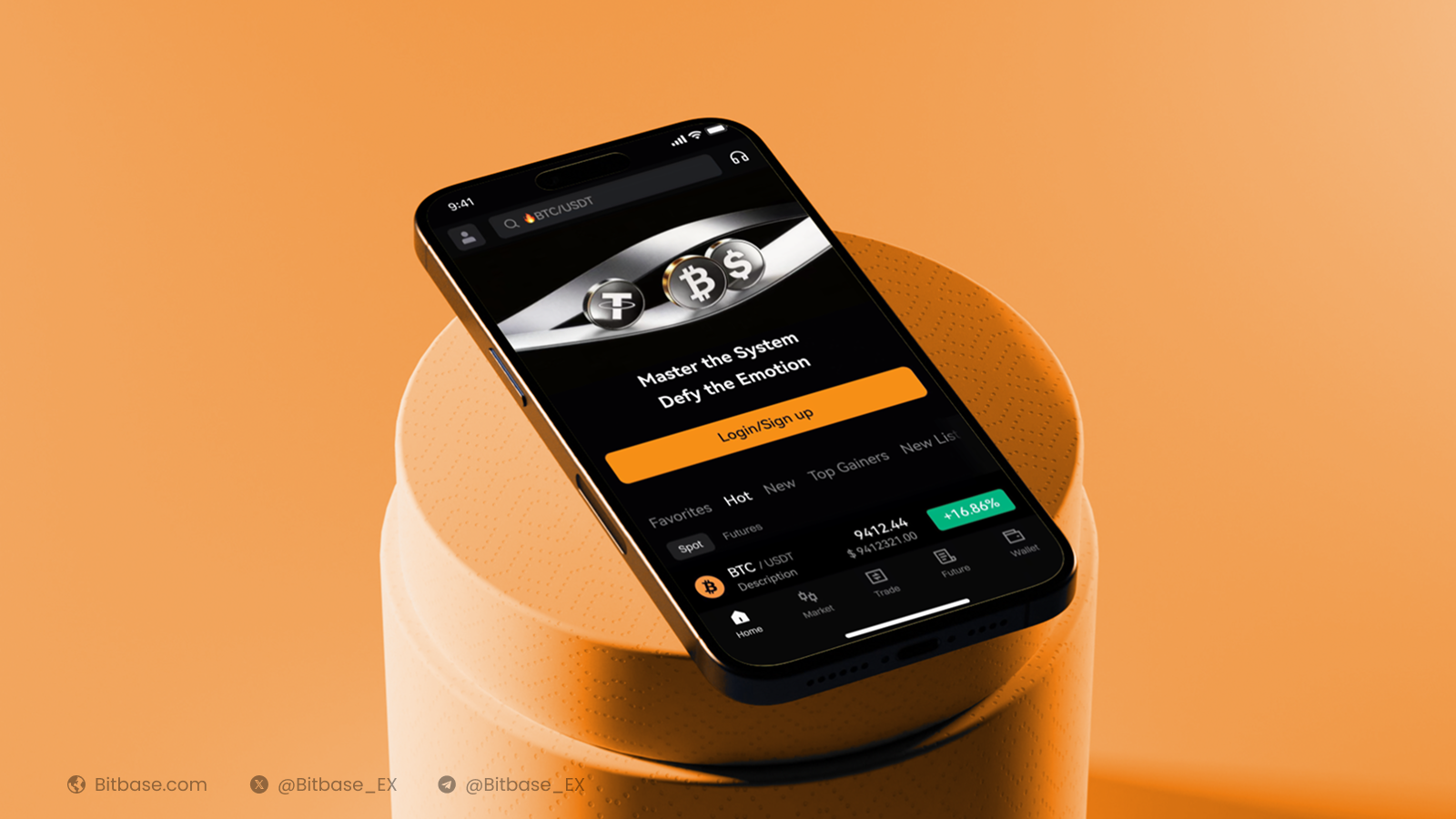
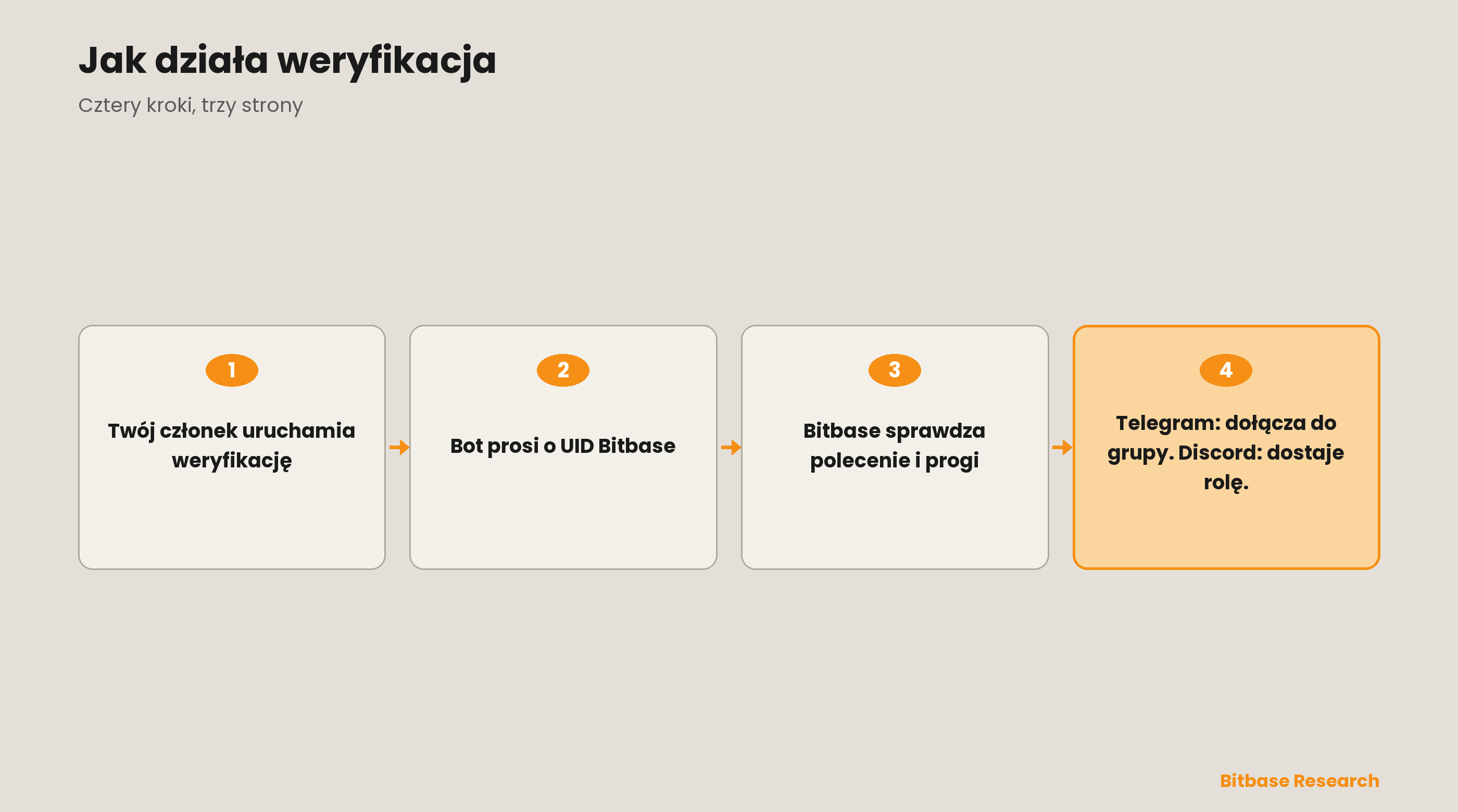
Bot VIP Bitbase wpuszcza do twojej grupy tylko tych, którzy zarejestrowali się z twojego polecenia i osiągnęli ustawiony przez ciebie poziom aktywności. Ten przewodnik opisuje kroki, które wykonujesz w Telegramie i na Discordzie. Bota konfiguruje Bitbase.
Zanim zaczniesz
Część danych trafia do opiekuna po stronie Bitbase — pełną listę znajdziesz niżej, w sekcji „Wyślij konfigurację do Bitbase”.
Ilustracje niżej to schematy interfejsu, a nie prawdziwe zrzuty ekranu.
Część 1 — Telegram
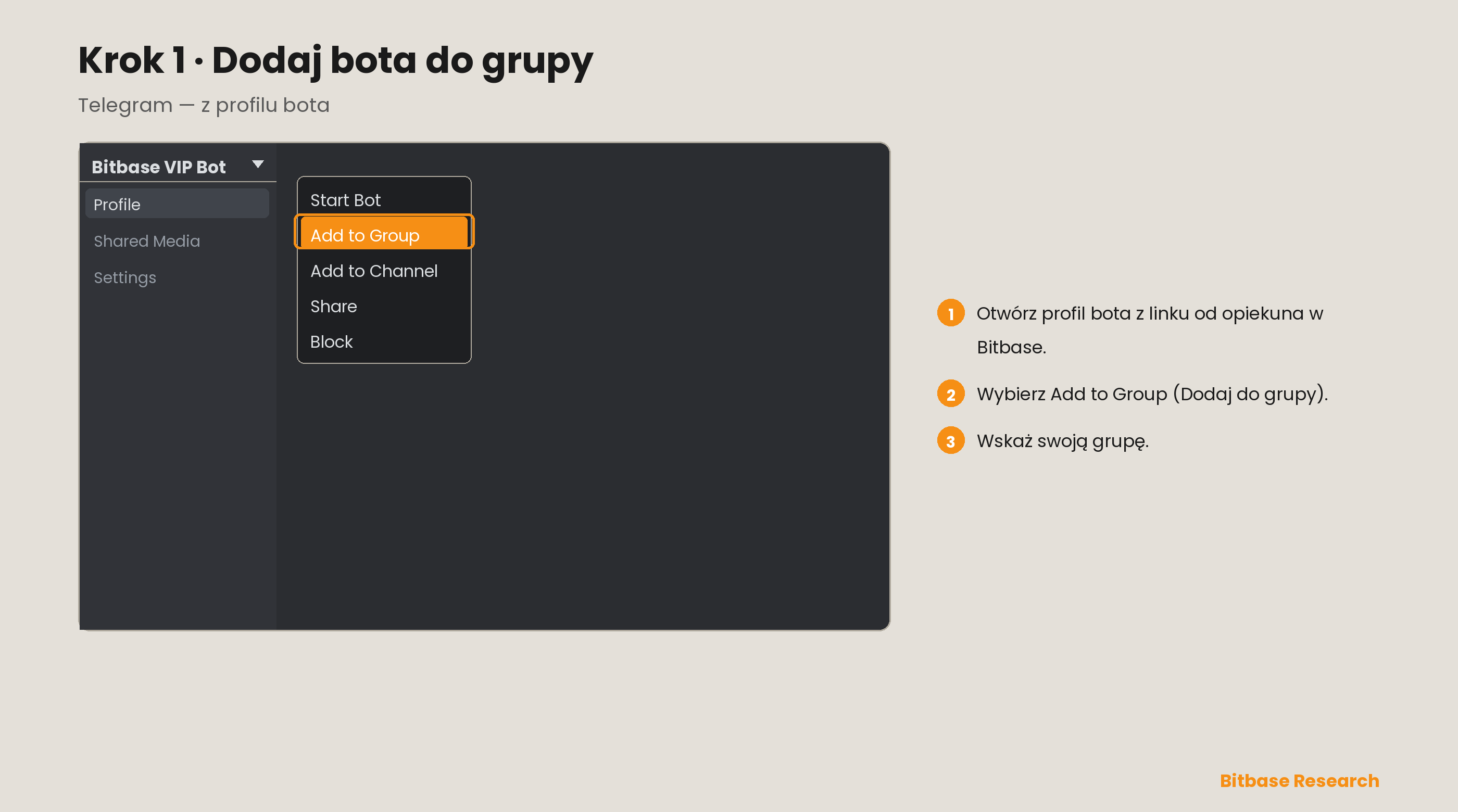
Krok 1 · Dodaj bota do grupy
Otwórz profil bota przesłany przez opiekuna po stronie Bitbase. Wybierz „Dodaj do grupy” (Add to Group), a potem wskaż swoją grupę.
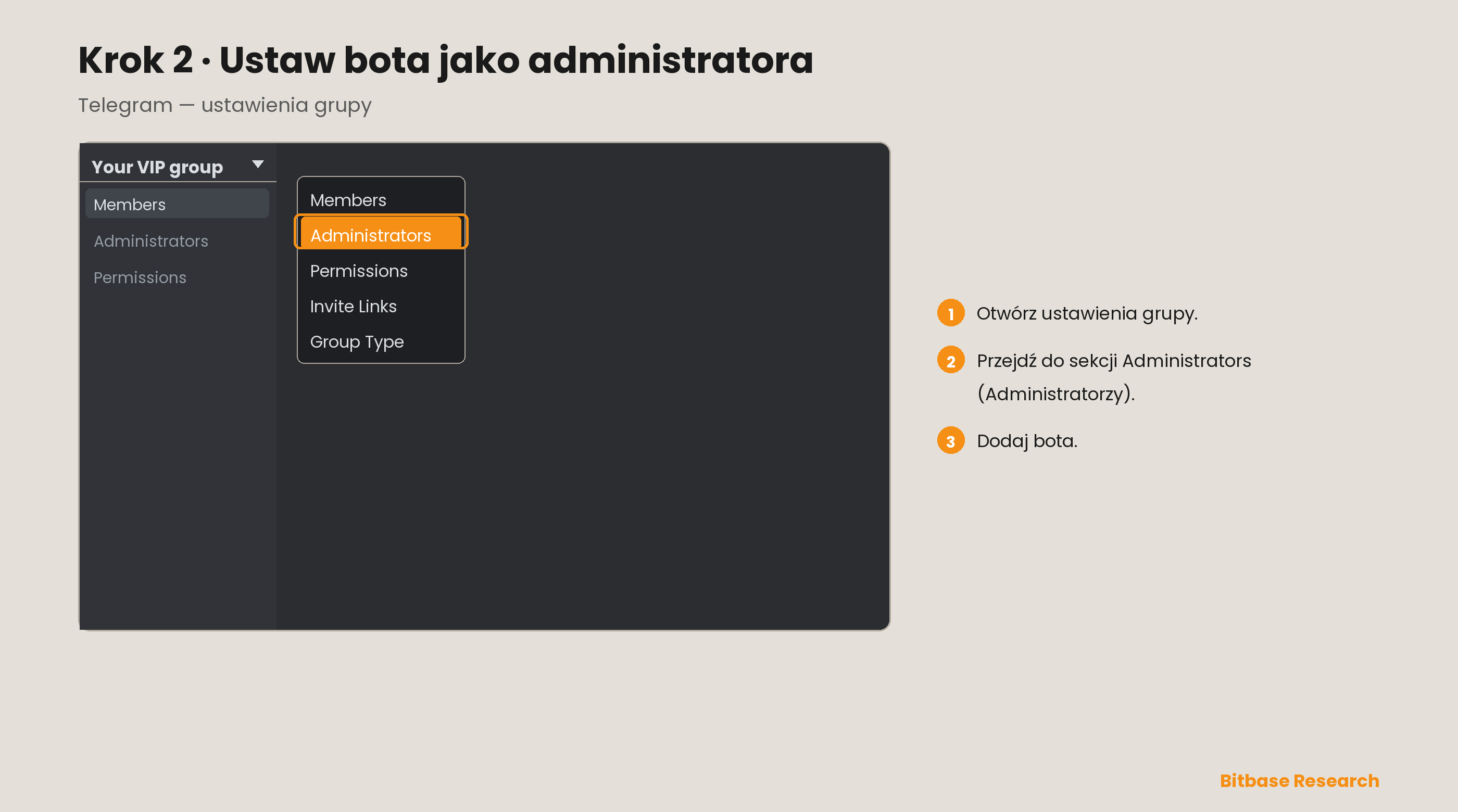
Krok 2 · Ustaw bota jako administratora
Otwórz ustawienia grupy, przejdź do sekcji „Administratorzy” (Administrators) i dodaj bota.
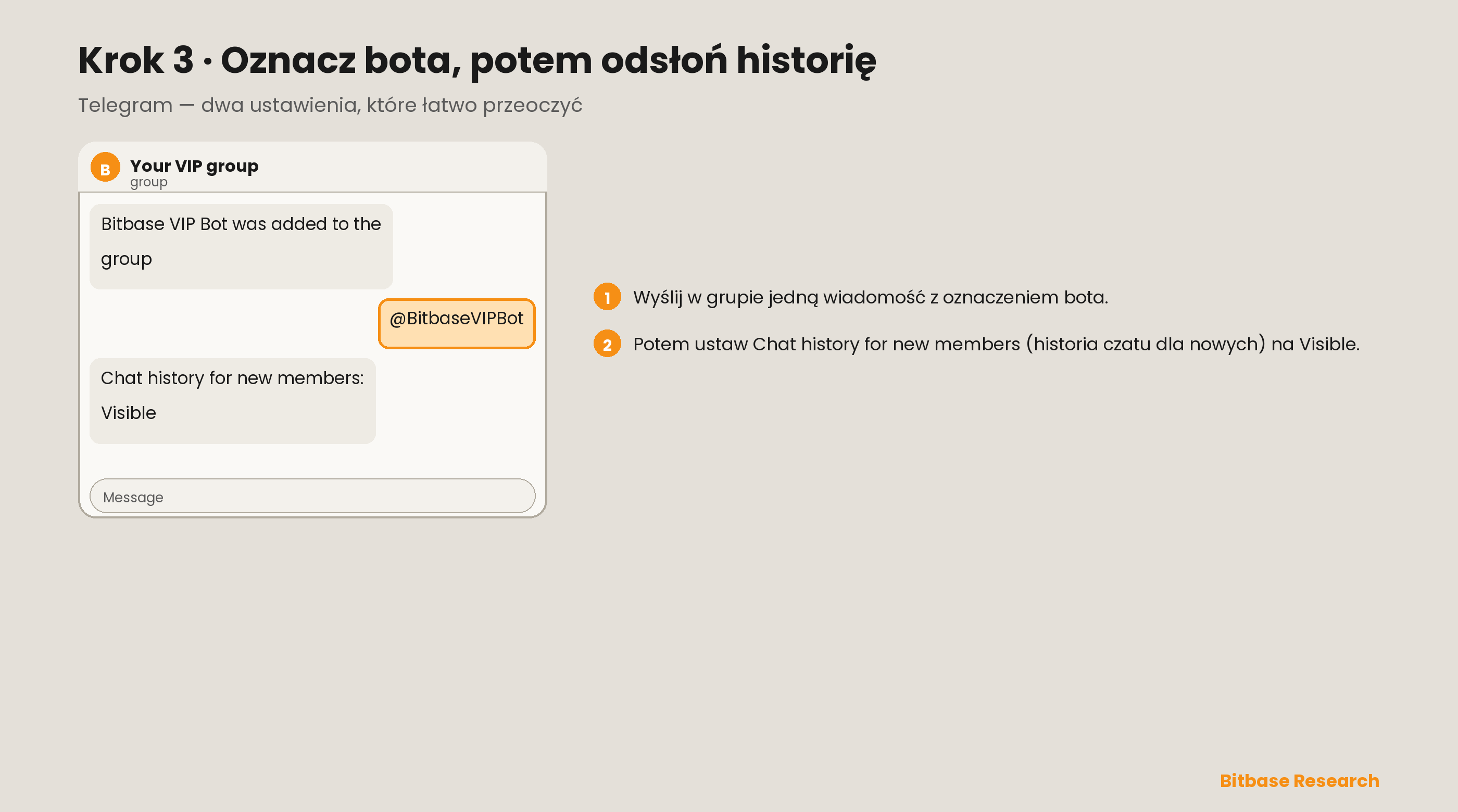
Krok 3 · Oznacz bota i odsłoń historię czatu
Wyślij w grupie jedną wiadomość z oznaczeniem bota. Potem ustaw „Historię czatu dla nowych członków” (Chat history for new members) na „Widoczna” (Visible).
Część 2 — Discord
Krok 1 · Utwórz serwer
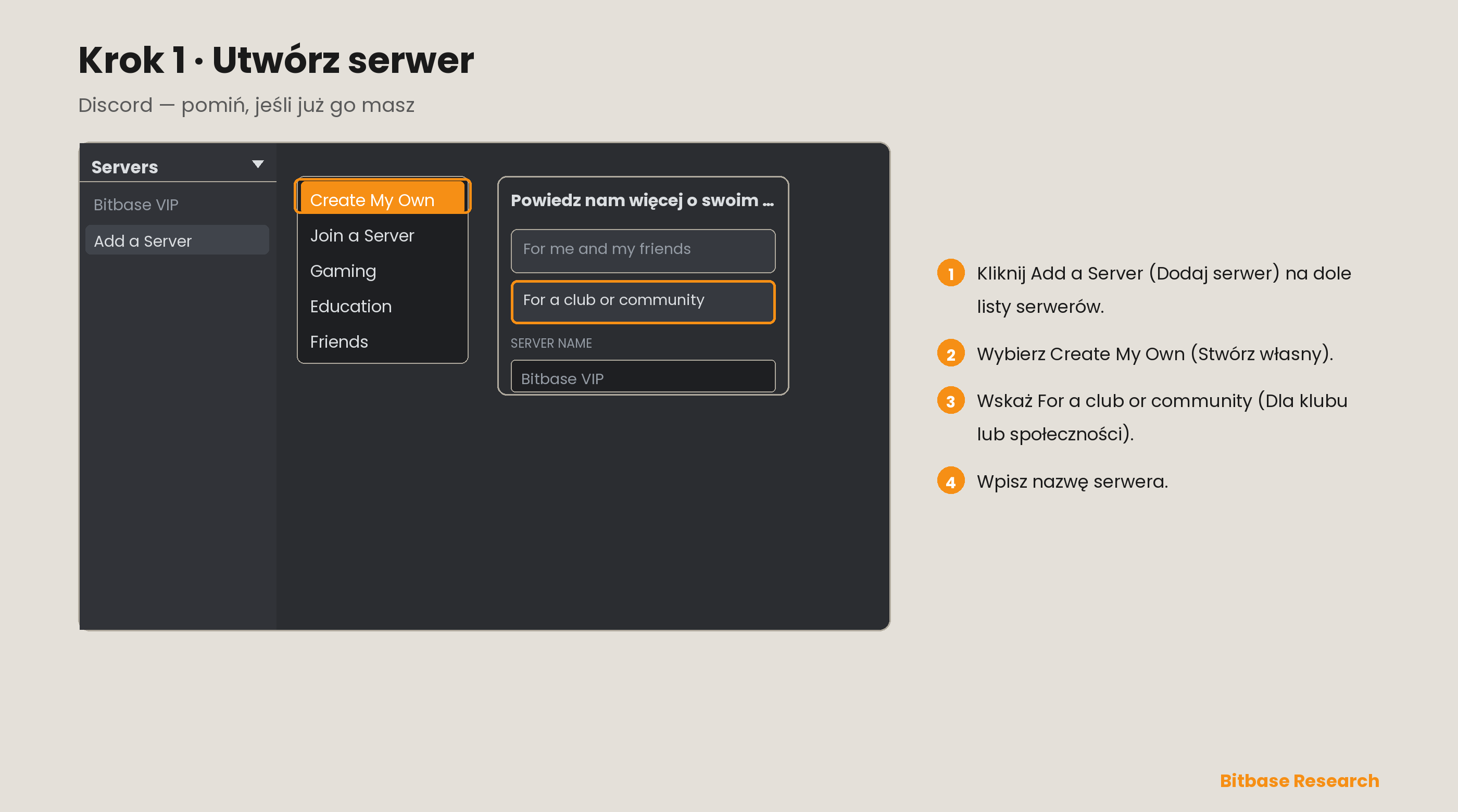
Pomiń ten krok, jeśli masz już serwer. W Discordzie w przeglądarce kliknij „Dodaj serwer” (Add a Server) na dole listy serwerów, wybierz „Stwórz własny” (Create My Own), następnie „Dla klubu lub społeczności” (For a club or community) i wpisz nazwę serwera.
Krok 2 · Utwórz kanał tekstowy
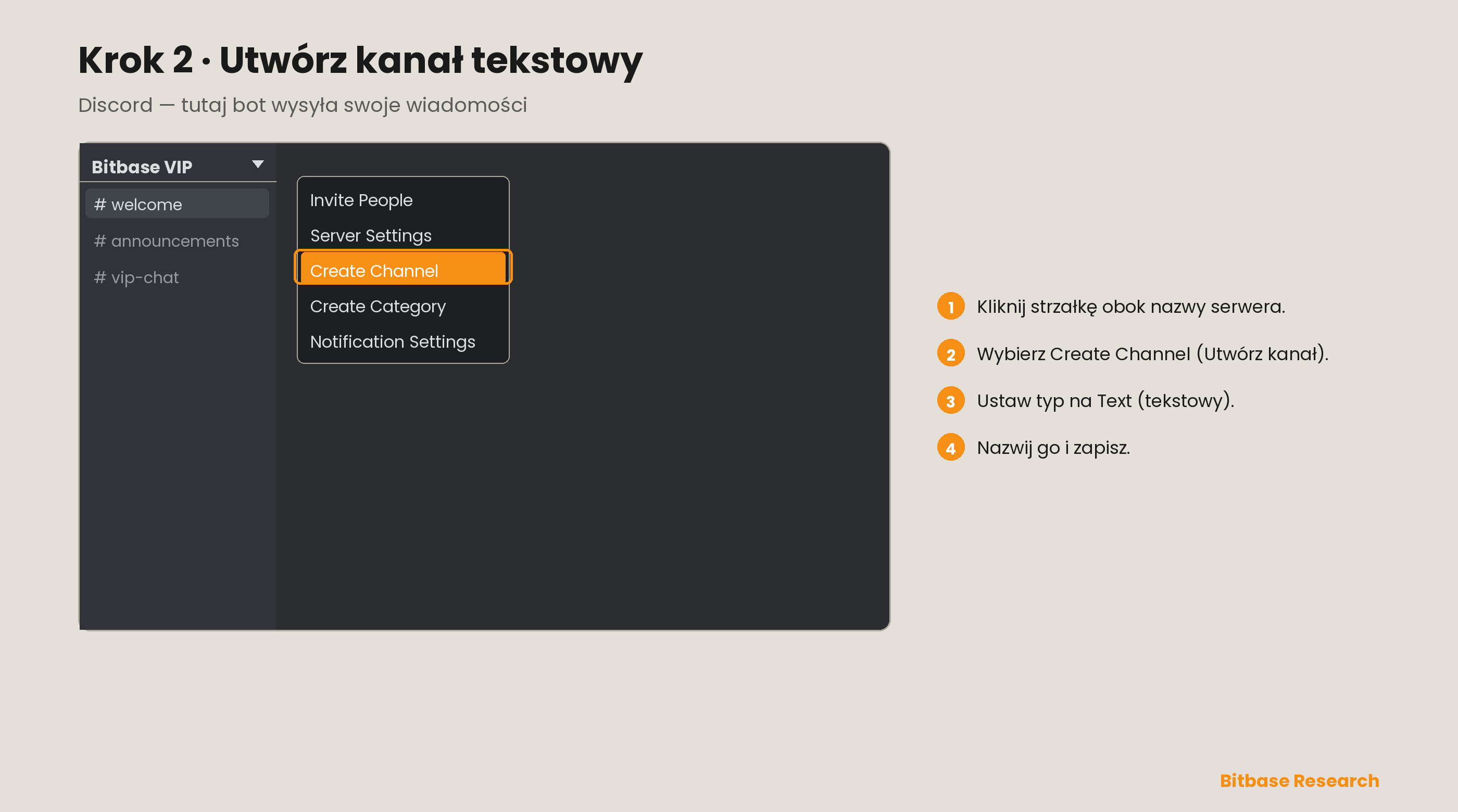
Kliknij strzałkę obok nazwy serwera i wybierz „Utwórz kanał” (Create Channel). Ustaw typ na „Tekstowy” (Text), nadaj nazwę i zapisz.
Krok 3 · Utwórz rolę
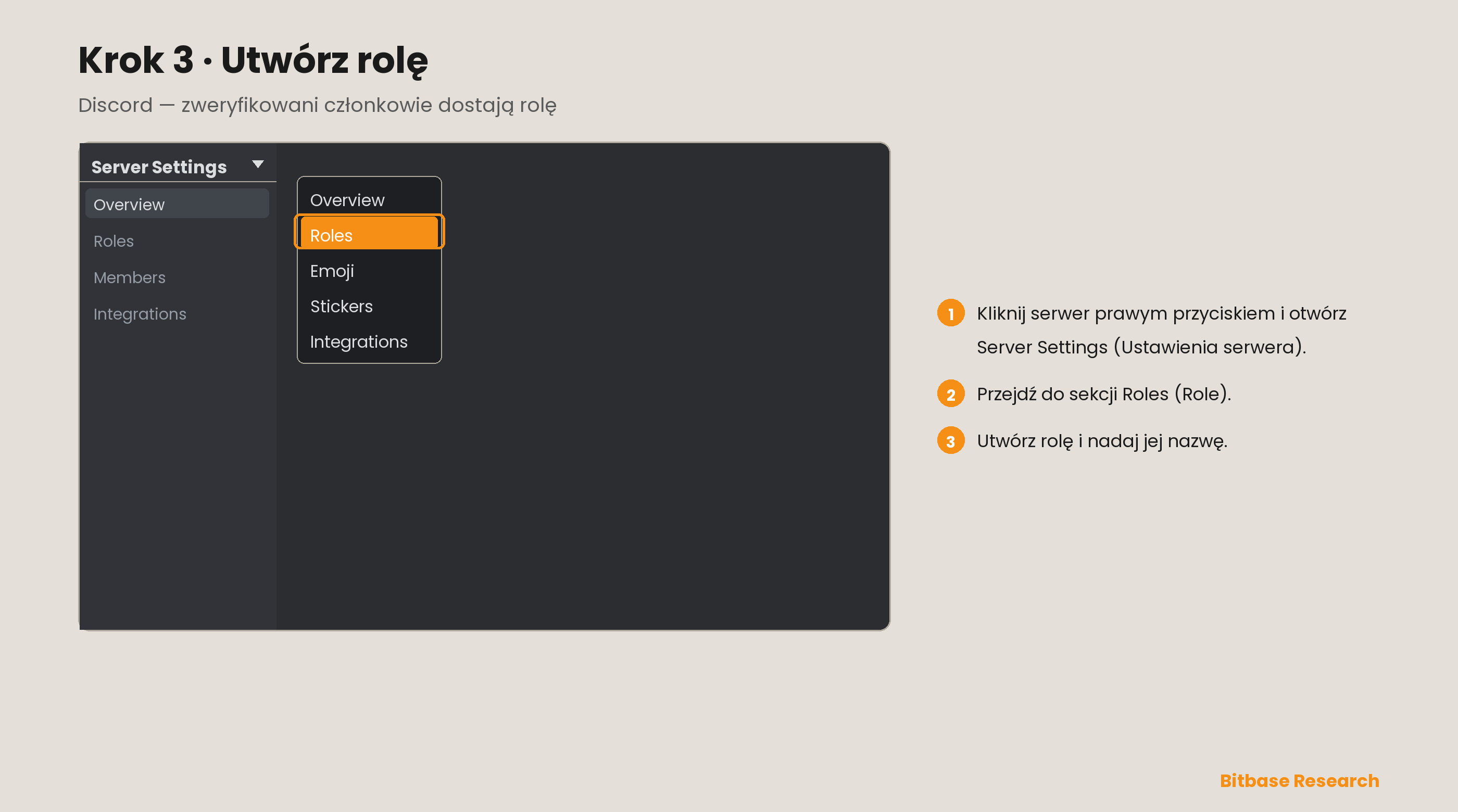
Kliknij serwer prawym przyciskiem, otwórz „Ustawienia serwera” (Server Settings) i przejdź do sekcji „Role” (Roles). Utwórz rolę, nazwij ją i zapisz.
Krok 4 · Autoryzuj bota
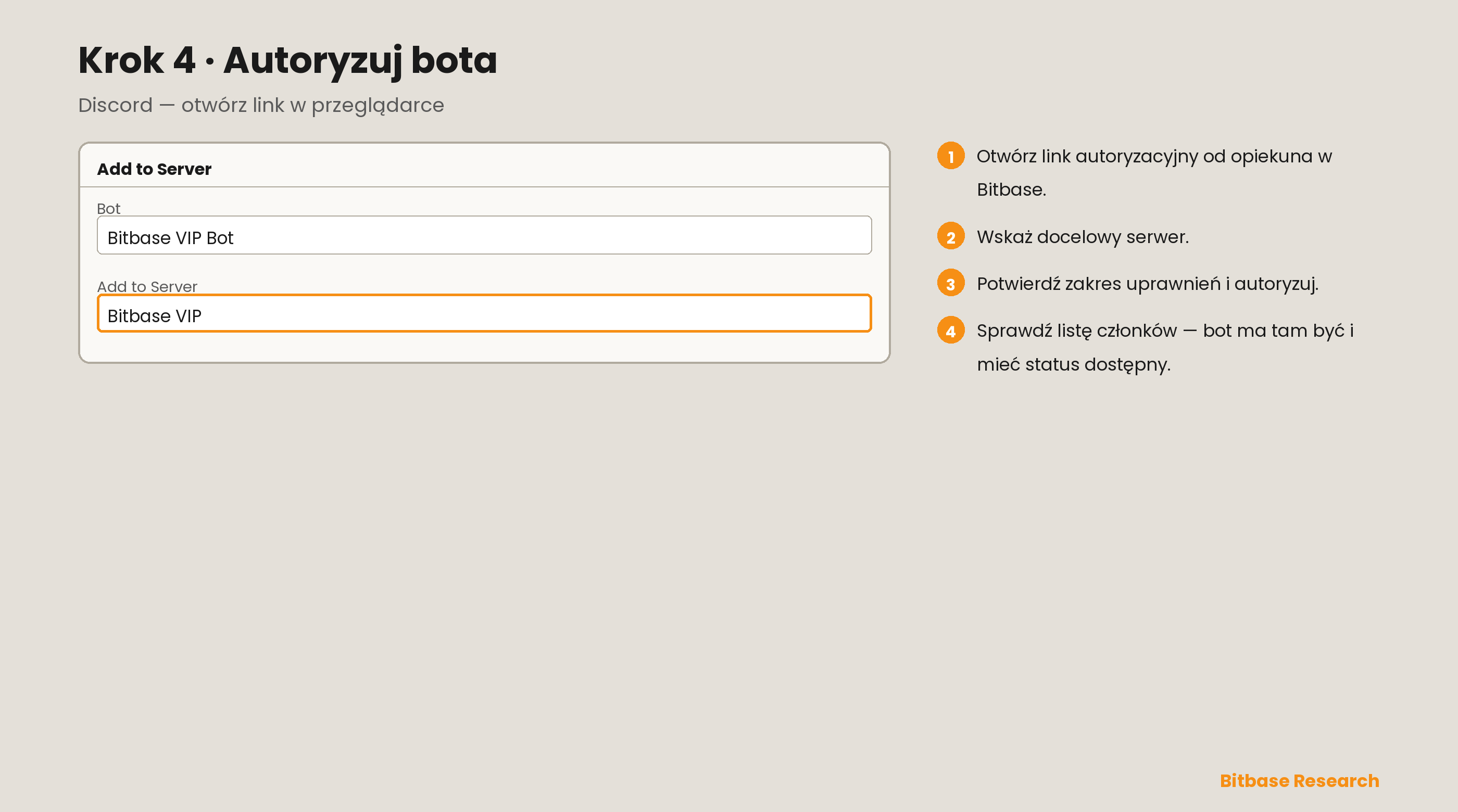
Zaproś na serwer opiekuna po stronie Bitbase. Otwórz w przeglądarce link autoryzacyjny, który od niego dostaniesz, zaloguj się na Discordzie, wskaż docelowy serwer, potwierdź uprawnienia i autoryzuj. Sprawdź na liście członków, czy bot dołączył i jest dostępny.
Ustaw progi wejścia
Wybierz jeden warunek albo kilka i zdecyduj, czy członek musi spełnić wszystkie, czy wystarczy dowolny z nich. Wartość, którą podajesz, jest wartością minimalną.
- Kwota wpłat
- Wpłaty netto
- Wolumen na kontraktach
- Wolumen na spocie
Wymóg polecenia obowiązuje zawsze i nie podlega konfiguracji.
Wyślij konfigurację do Bitbase
Prześlij te wartości opiekunowi po stronie Bitbase w jednej wiadomości.
| Pole | Uwagi |
|---|---|
| Twój UID | Konto partnerskie, na którym działa bot |
| Twój kod polecający | Służy do zbudowania linku rejestracyjnego, który bot pokazuje członkom |
| Nazwa bota | — |
| Język bota | Język, w którym bot rozmawia z twoimi członkami |
| Docelowa grupa lub kanał | Telegram: grupa, do której dołączają członkowie. Discord: kanał, na który pisze bot |
| Nadawana rola | Tylko Discord — rola przyznawana po przejściu weryfikacji |
| Progi wejścia | Warunki z tabeli powyżej oraz to, czy liczą się wszystkie, czy dowolny z nich |
Domyślnie bot prosi o UID Bitbase i dołącza link rejestracyjny wygenerowany z twojego kodu polecającego. Własne sformułowanie prześlij opiekunowi po stronie Bitbase.
Co zobaczą twoi członkowie w Telegramie
Członek otwiera bota z twojego profilu, wysyła /start i dostaje prośbę o UID Bitbase. W tej samej wiadomości bot podaje twój link rejestracyjny.
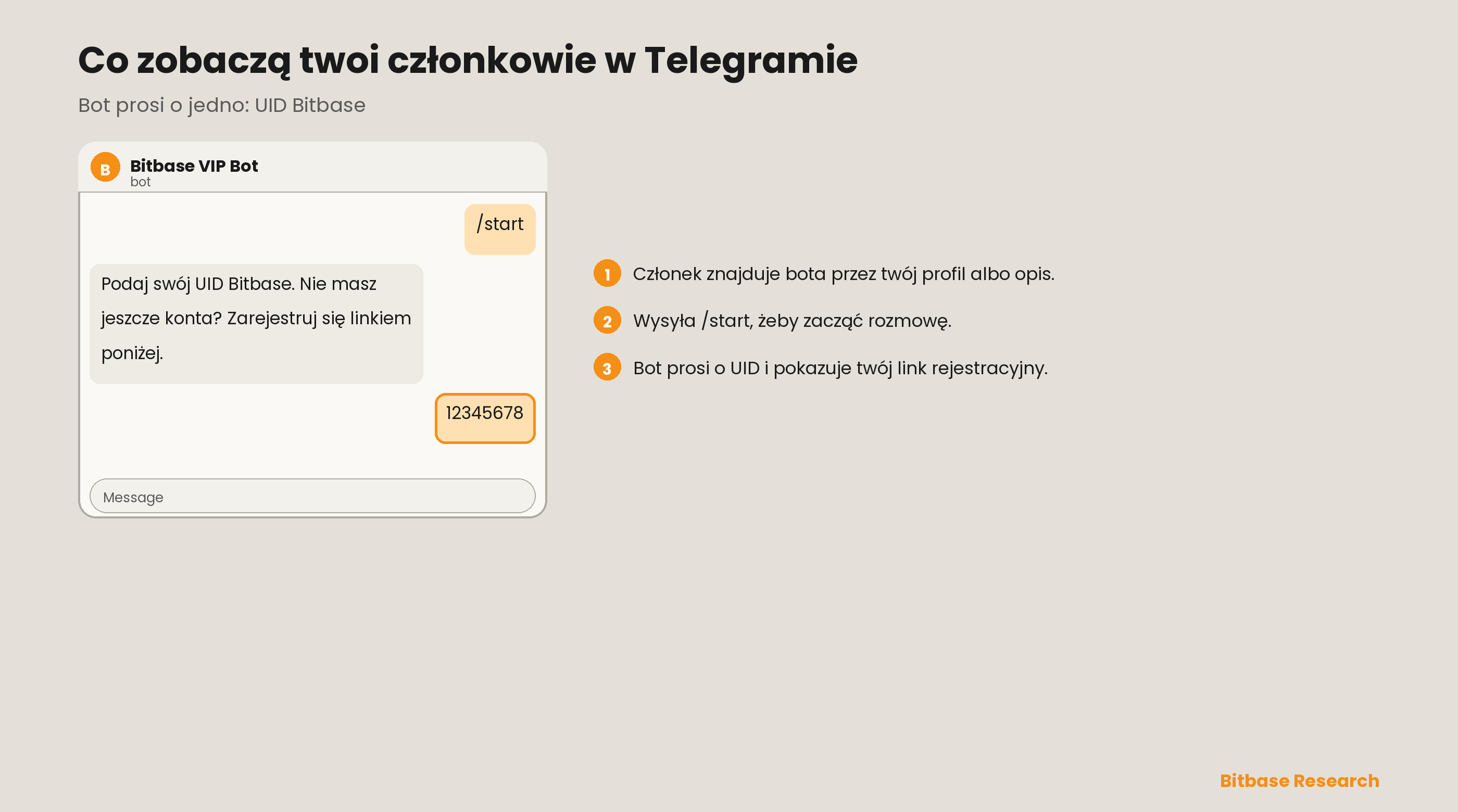
Kto przejdzie weryfikację, dostaje link do dołączenia ważny 15 minut, którego nie da się przesłać dalej. Jeden UID wprowadza jedno konto.
Co zobaczą twoi członkowie na Discordzie
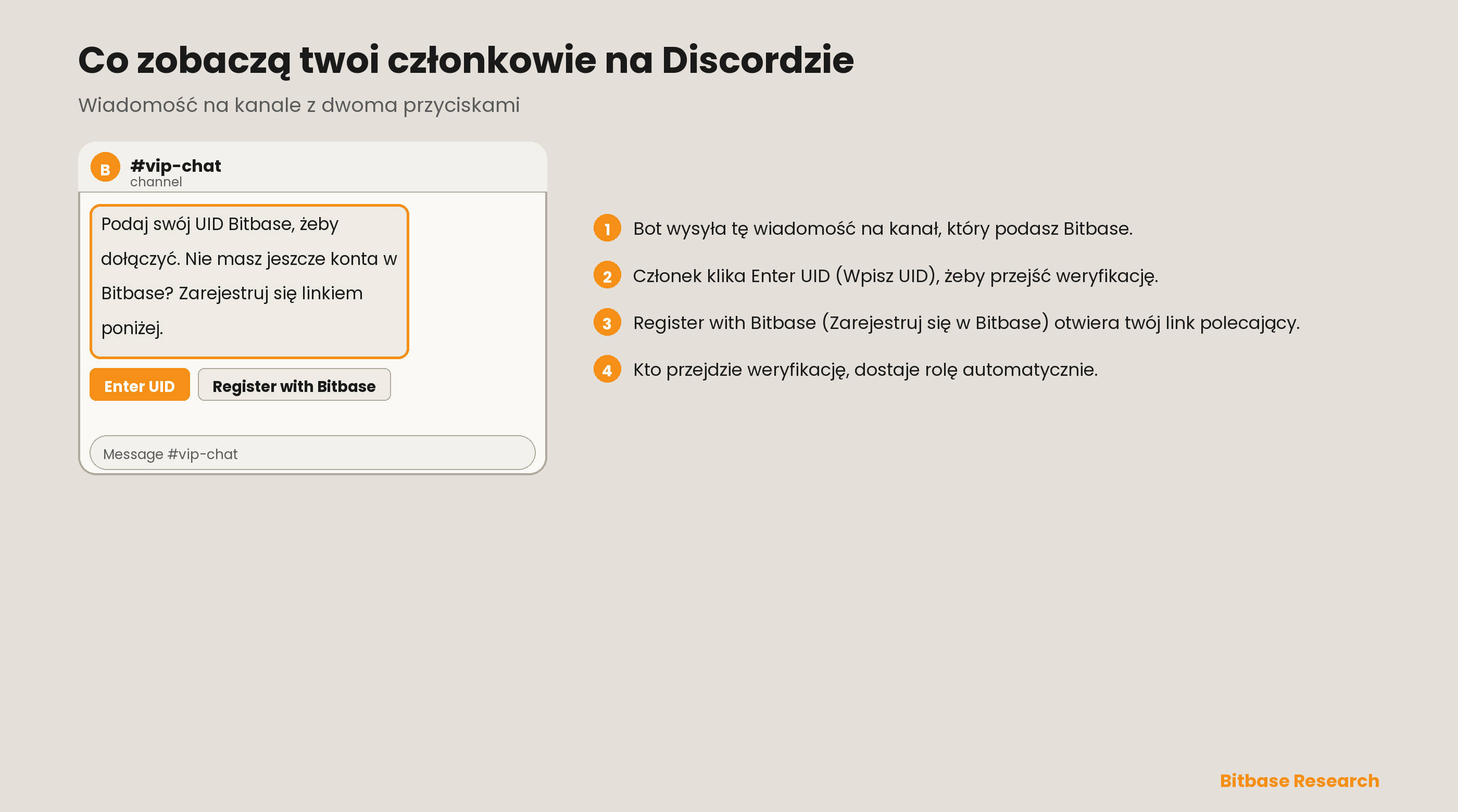
Bot wysyła wiadomość na twój kanał. Członek klika „Wpisz UID” (Enter UID), żeby przejść weryfikację, albo „Zarejestruj się w Bitbase” (Register with Bitbase), żeby założyć konto z twojego linku polecającego. Kto przejdzie weryfikację, dostaje rolę automatycznie.
Trzy możliwe wyniki
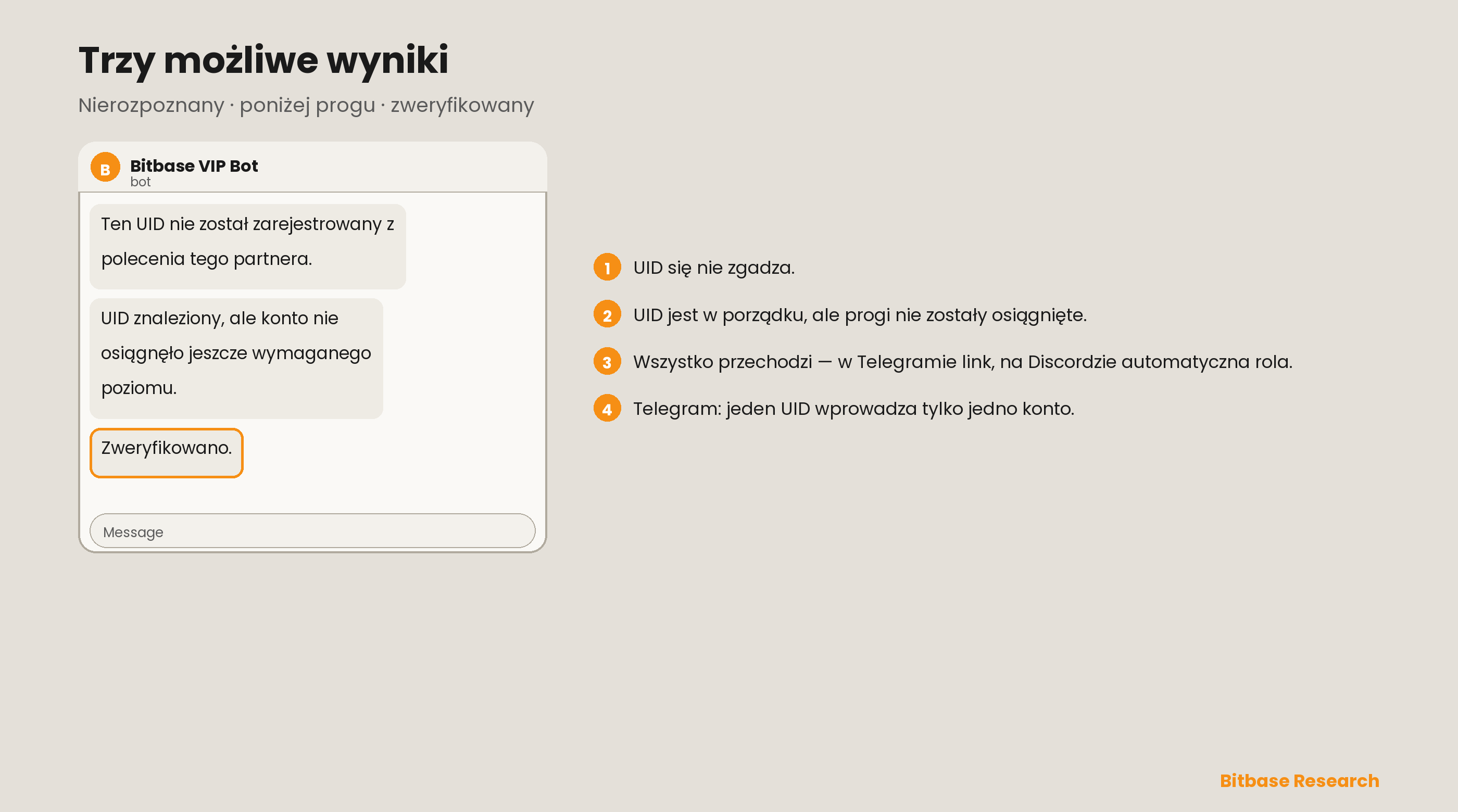
Na obu platformach wynik jest jeden z trzech:
- UID się nie zgadza.
- UID jest poprawny, ale progi nie zostały osiągnięte.
- Członek przechodzi weryfikację.
Podsumowanie przed startem
Sprawdź, czy:
- bot jest administratorem docelowej grupy albo jest dostępny na twoim serwerze;
- historia czatu lub rola są ustawione;
- link do bota jest opublikowany tam, gdzie znajdą go twoi członkowie.
Powiązane artykuły
Inne artykuły Bitbase na ten temat:
- Jak wpłacić i wypłacić kryptowalutę na Bitbase (Web)
- Jak pobrać aplikację, wpłacić i wypłacić kryptowalutę na Bitbase (Aplikacja)
- Jak handlować kryptowalutami w aplikacji Bitbase (Spot i Futures)
- Jak handlować kryptowalutami na Bitbase: Web (Spot i Futures)
- Podstawowe produkty Bitbase i zasady naliczania opłat za realizację
To oficjalny przewodnik produktowy Bitbase, wyłącznie do celów edukacyjnych i informacyjnych. Szczegóły interfejsu, opłaty i limity mogą się zmieniać; sprawdzaj aktualny bitbase.com. Napisano w wrześniu 2026 r.