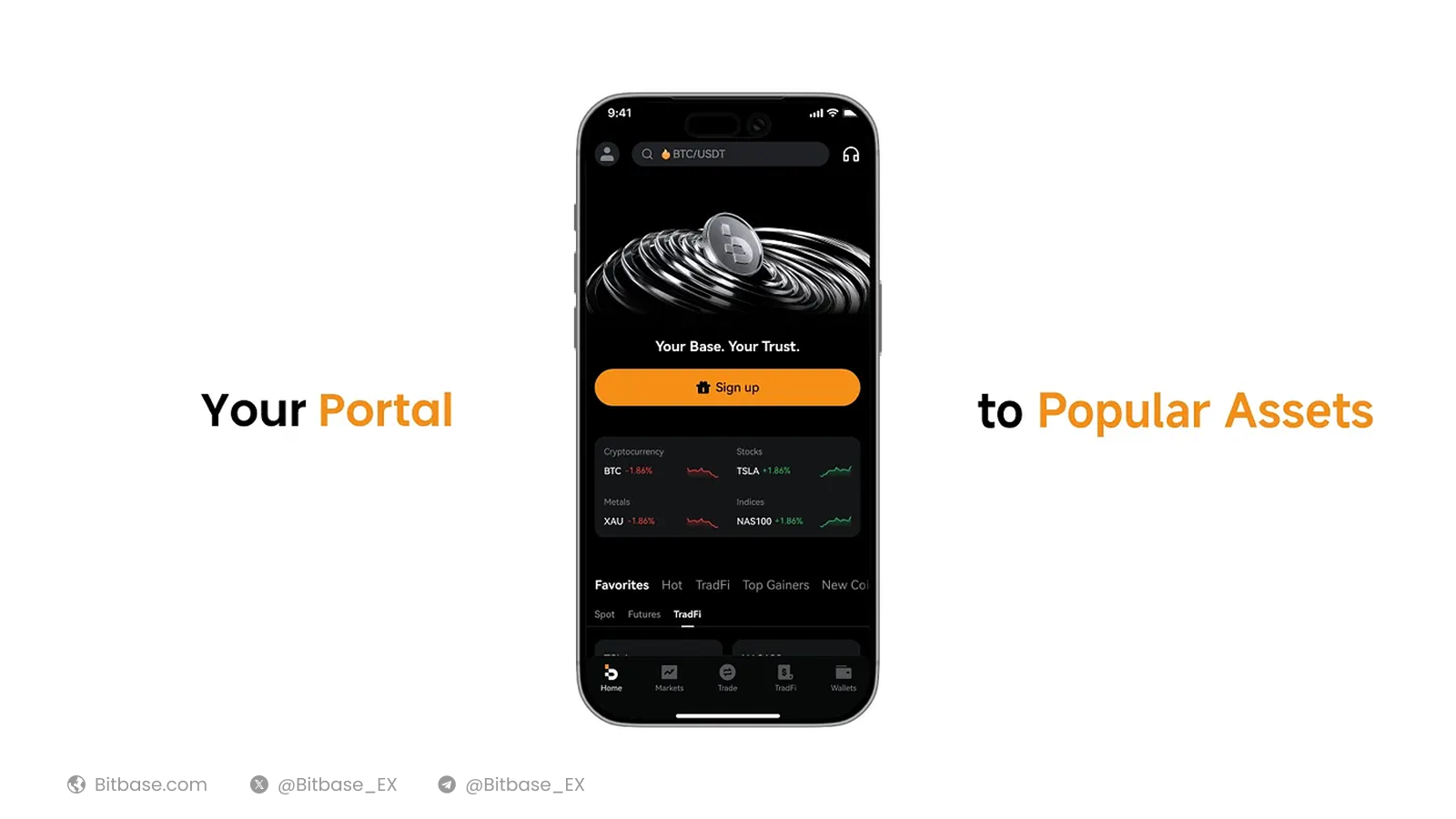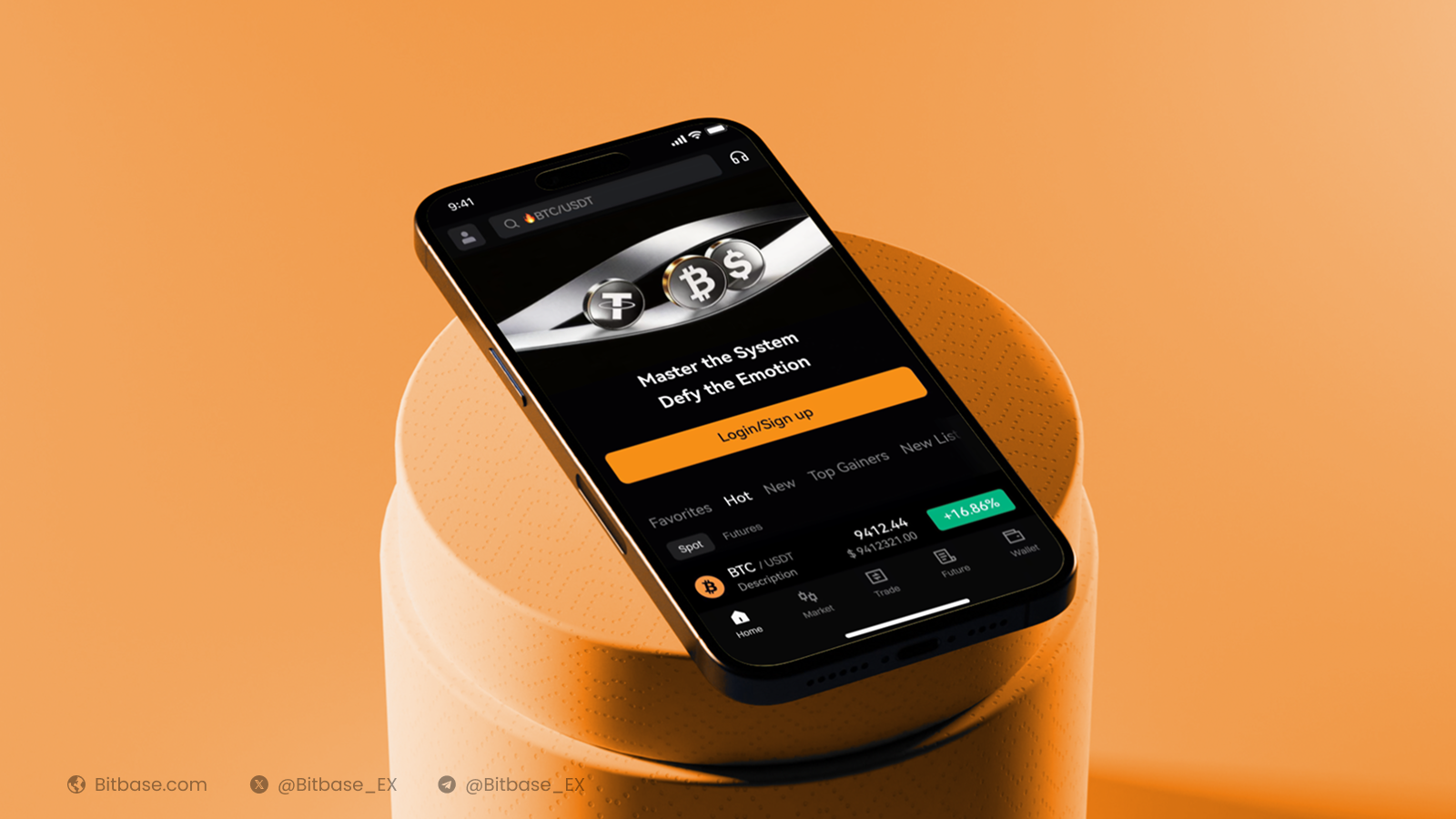
Przewodnik krok po kroku po handlu w aplikacji mobilnej Bitbase: złóż pierwsze zlecenie spot, a następnie otwórz i zarządzaj wieczystą pozycją futures USDT-M. Przykładowa para: BTC/USDT.
Zanim zaczniesz
Przed handlem na koncie muszą być środki — najpierw zobacz przewodnik wpłat w aplikacji Bitbase. Przejdź weryfikację tożsamości, aby zdjąć limity. Otwórz aplikację Bitbase i zaloguj się.
Ostrzeżenie o ryzyku: ceny kryptowalut są zmienne i możesz stracić pieniądze. Futures używają dźwigni, która zwiększa zarówno zyski, jak i straty i może doprowadzić do likwidacji — utraty całego depozytu zabezpieczającego. Handluj tylko środkami, których stratę możesz znieść. Ten przewodnik ma charakter edukacyjny i nie jest poradą finansową.
Część 1 — Handel spot
Krok 1 · Otwórz ekran handlu spot
Dotknij Handel (Trade) w dolnej nawigacji, a następnie wybierz zakładkę Spot u góry. Na ekranie po lewej księga zleceń, po prawej panel zlecenia, a niżej wykres ceny.
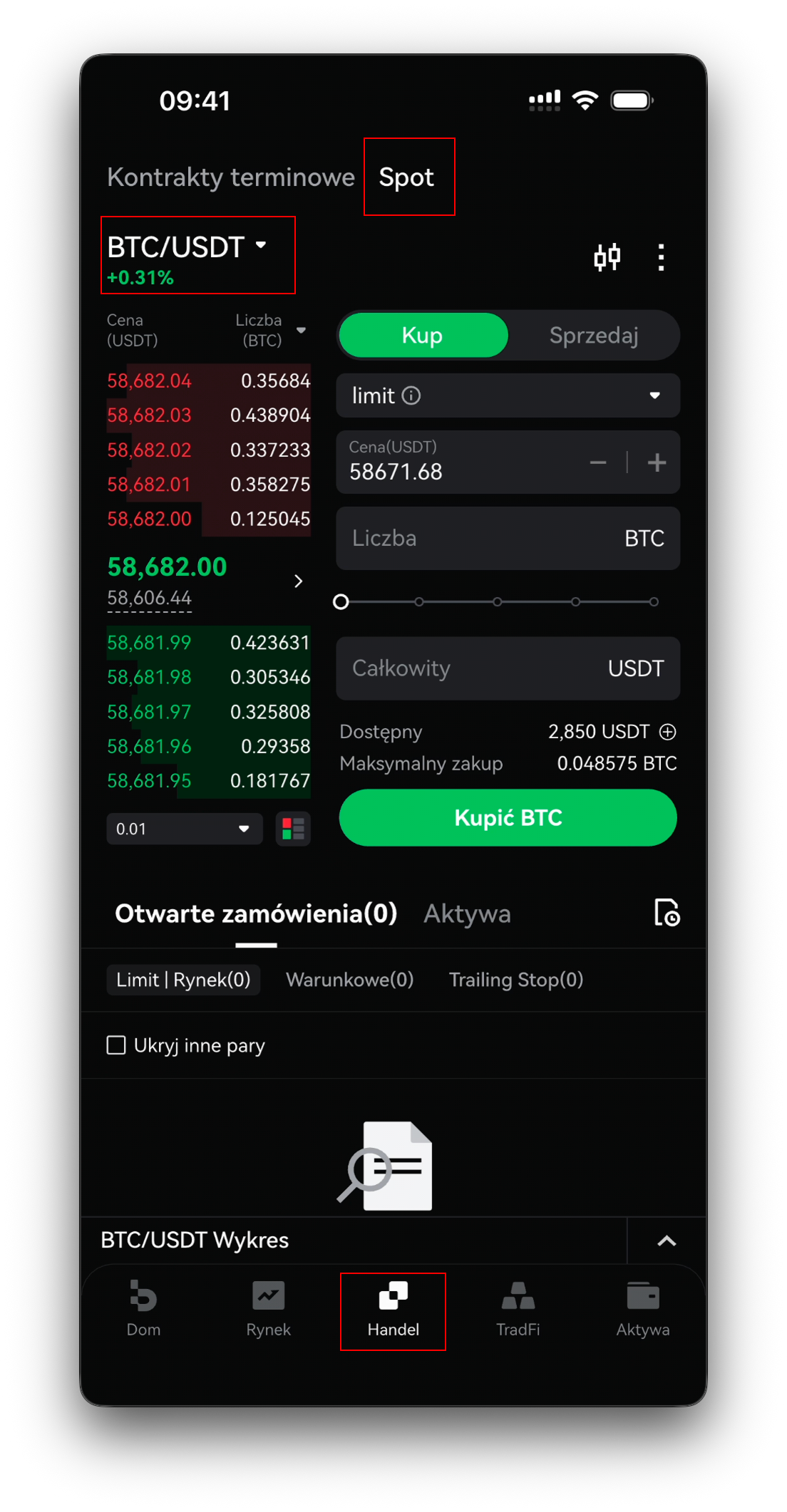
Rys. 1. Ekran handlu spot — księga zleceń i panel zlecenia Kup/Sprzedaj
Krok 2 · Wybierz parę handlową
Dotknij nazwy pary u góry po lewej (np. BTC/USDT), aby otworzyć listę. Wyszukaj monetę lub przełączaj między zakładkami Spot / Futures / TradFi, a następnie dotknij wybranej pary.
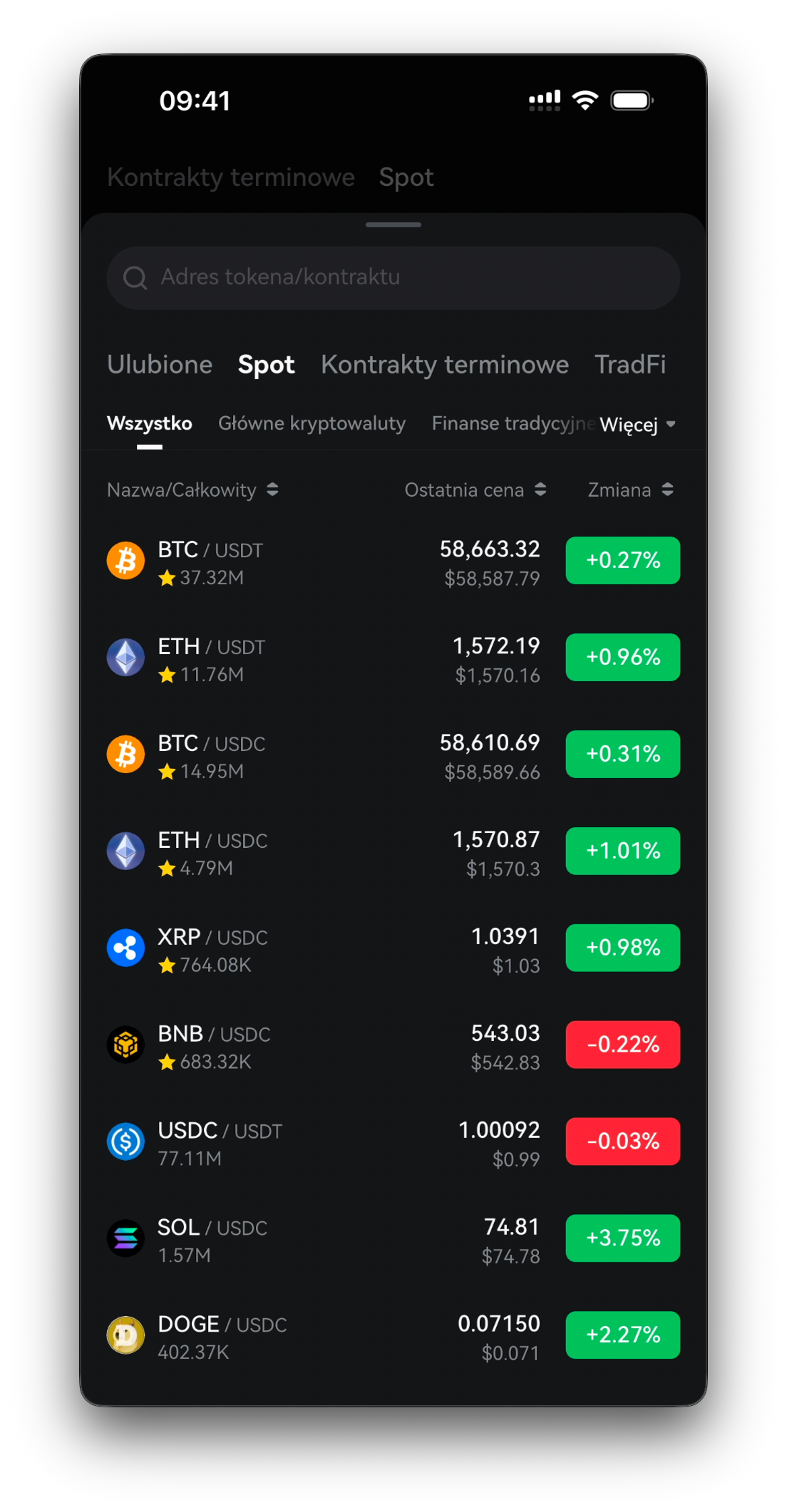
Rys. 2. Selektor pary handlowej — wyszukiwarka i lista par
Krok 3 · Wybierz kupno/sprzedaż i typ zlecenia
Dotknij Kup (Buy) (zielony) lub Sprzedaj (Sell), a następnie otwórz menu typu zlecenia (domyślnie Limit) i wybierz: Limit (ustalasz cenę), Rynek (realizuje się natychmiast po najlepszej cenie), Zlecenie planowane lub Trailing Stop.
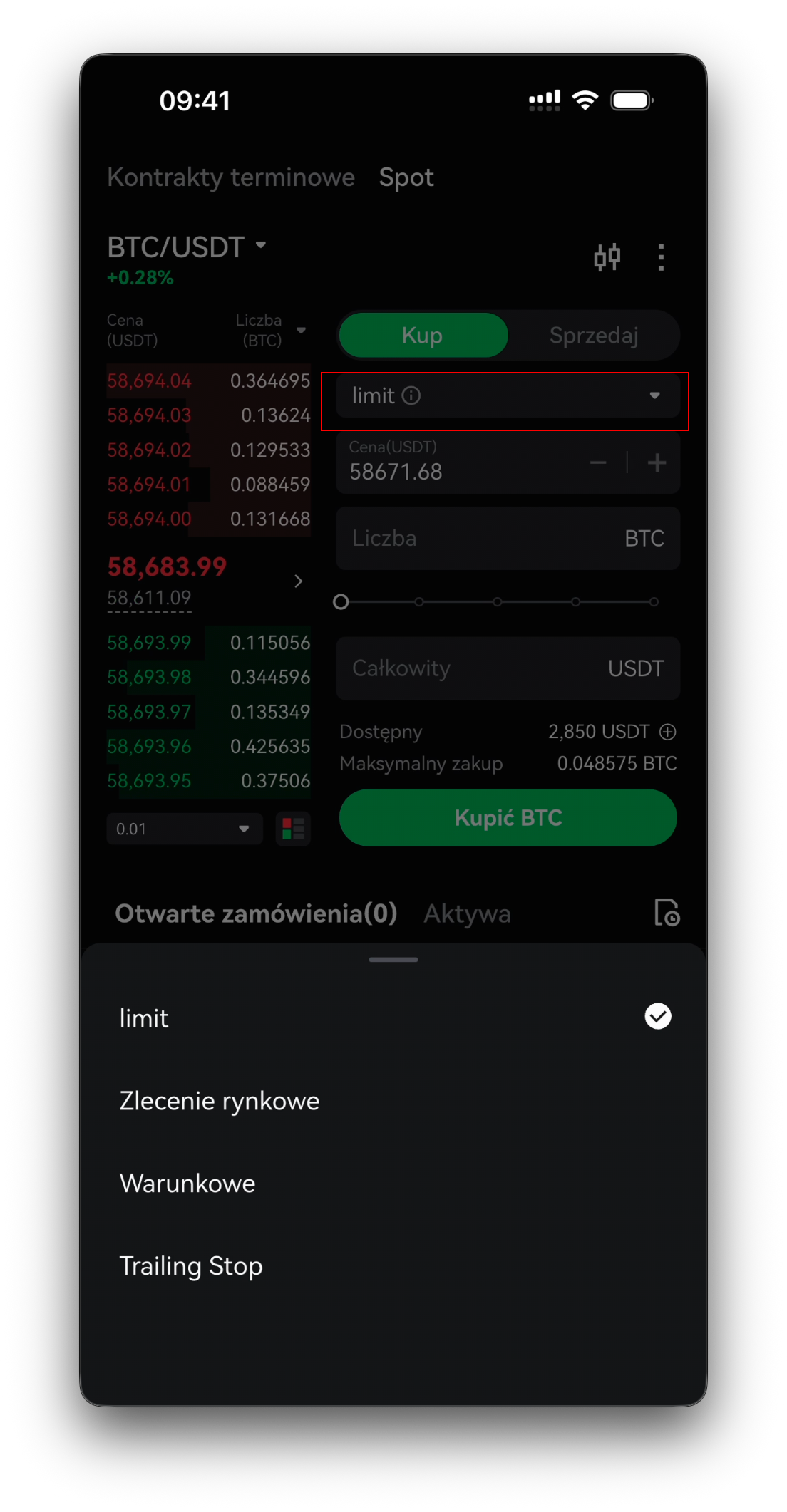
Rys. 3. Przełącznik Kup/Sprzedaj i menu typu zlecenia (Limit / Rynek / Zlecenie planowane / Trailing Stop)
Krok 4 · Wprowadź i złóż zlecenie
Dla zlecenia Limit wpisz Cenę (Price) i Kwotę (Amount) albo przeciągnij suwak procentowy. Sprawdź Łącznie (Total), saldo Dostępne (Available) i Maks. kupno (Max Buy), a następnie dotknij zielony Kup BTC (lub czerwony Sprzedaj BTC). Dla zlecenia Rynek cena ustalana jest automatycznie — wpisz tylko ilość lub kwotę.
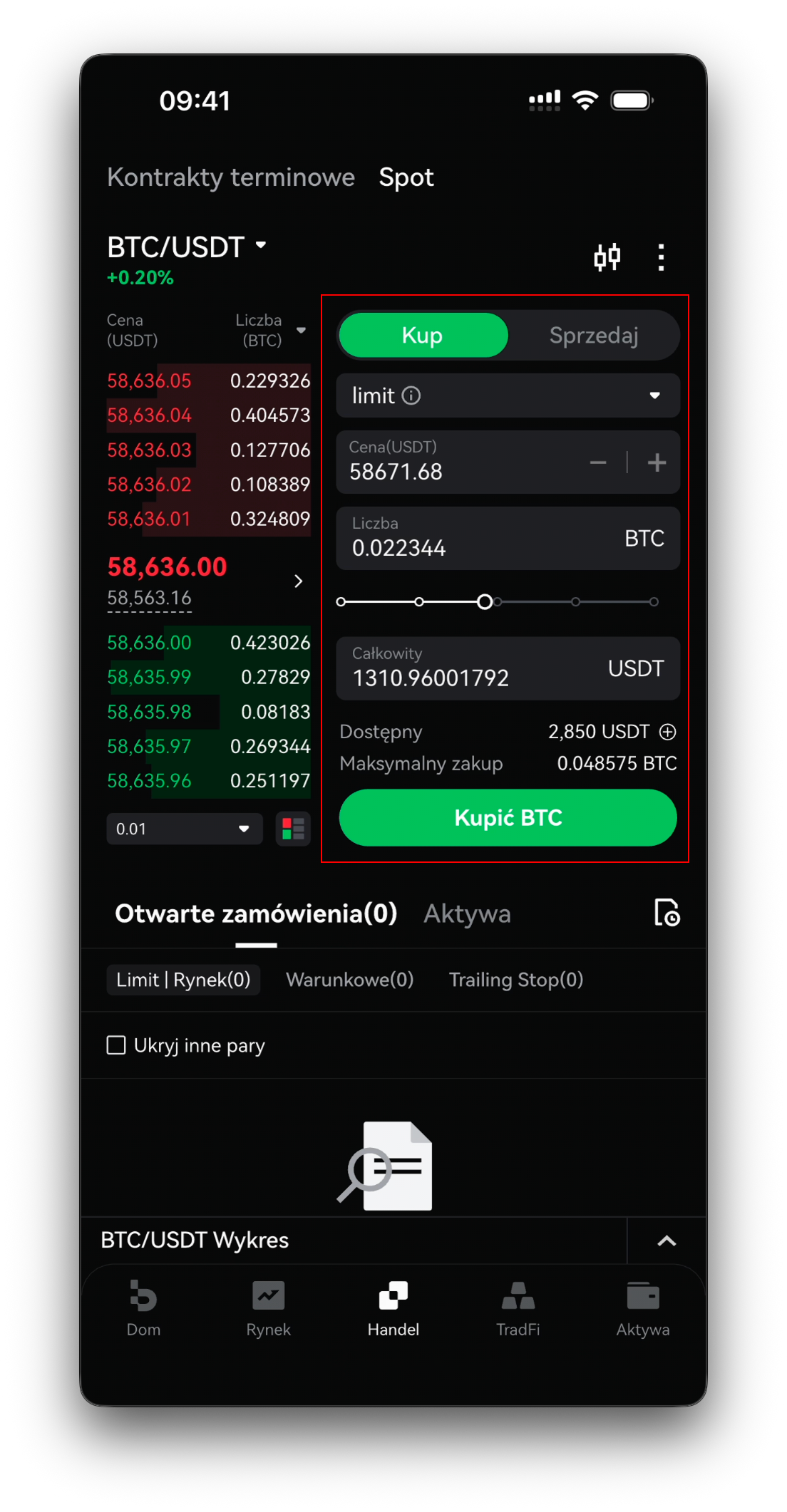
Rys. 4. Wypełnione zlecenie — Cena, Kwota, suwak, Łącznie i przycisk Kup BTC
Krok 5 · Śledź swoje zlecenia
Pod panelem przełączaj między Otwartymi zleceniami (Open Orders) a Aktywami (Assets). Niezrealizowane zlecenia pojawiają się w zakładkach Limit/Rynek, Zlecenie planowane lub Trailing Stop, gdzie możesz je przejrzeć lub anulować.
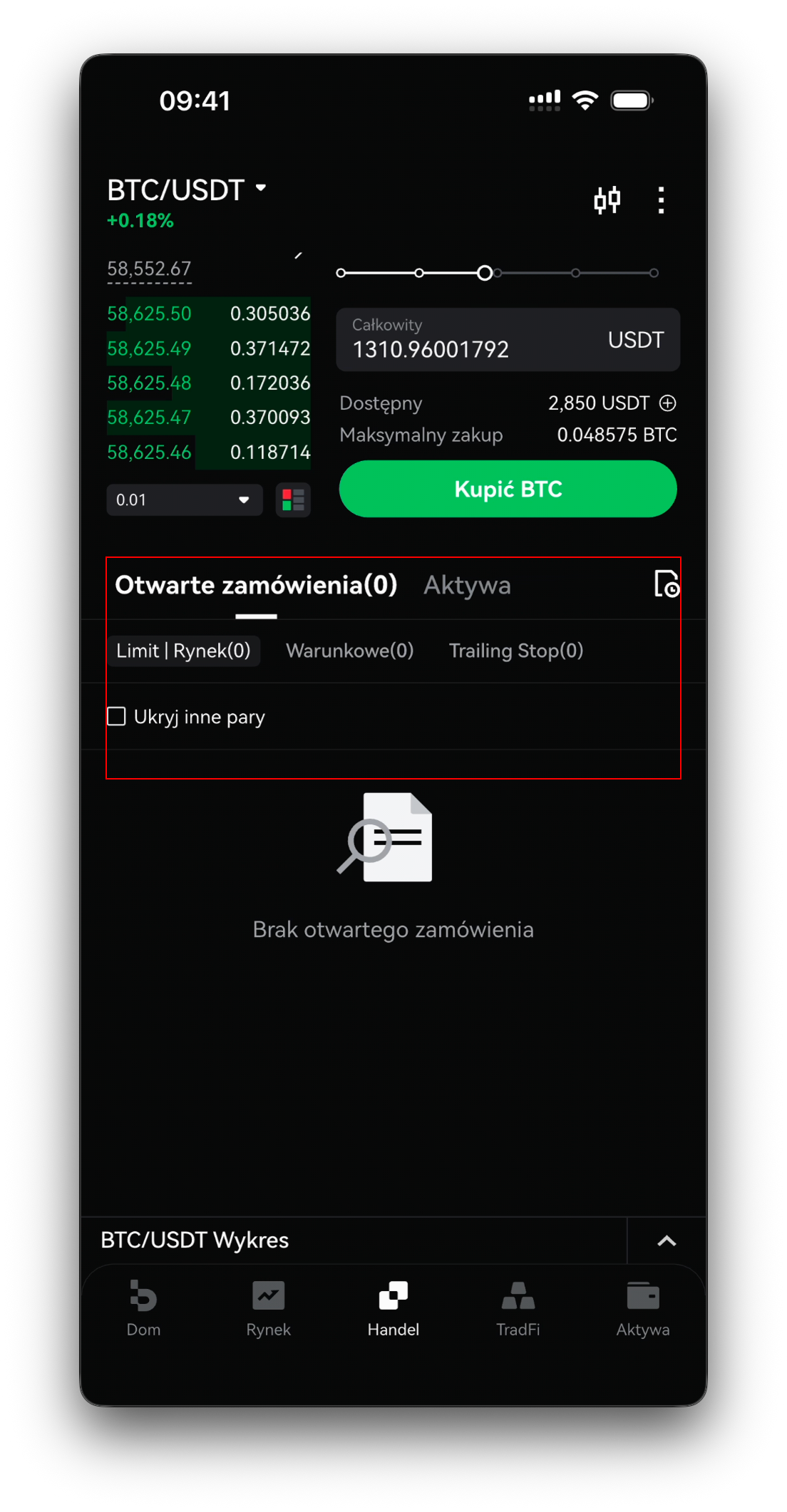
Rys. 5. Obszar Otwarte zlecenia / Aktywa na dole ekranu handlu
Część 2 — Handel futures (wieczyste USDT-M)
Krok 6 · Przejdź na futures i zasil konto
U góry ekranu handlu dotknij zakładki Futures (kontrakt oznaczony jako Perpetual). Dotknij + obok Dostępne (Available), aby przenieść środki na konto futures. W nagłówku widać Stawkę finansowania / Odliczanie (Funding Rate).
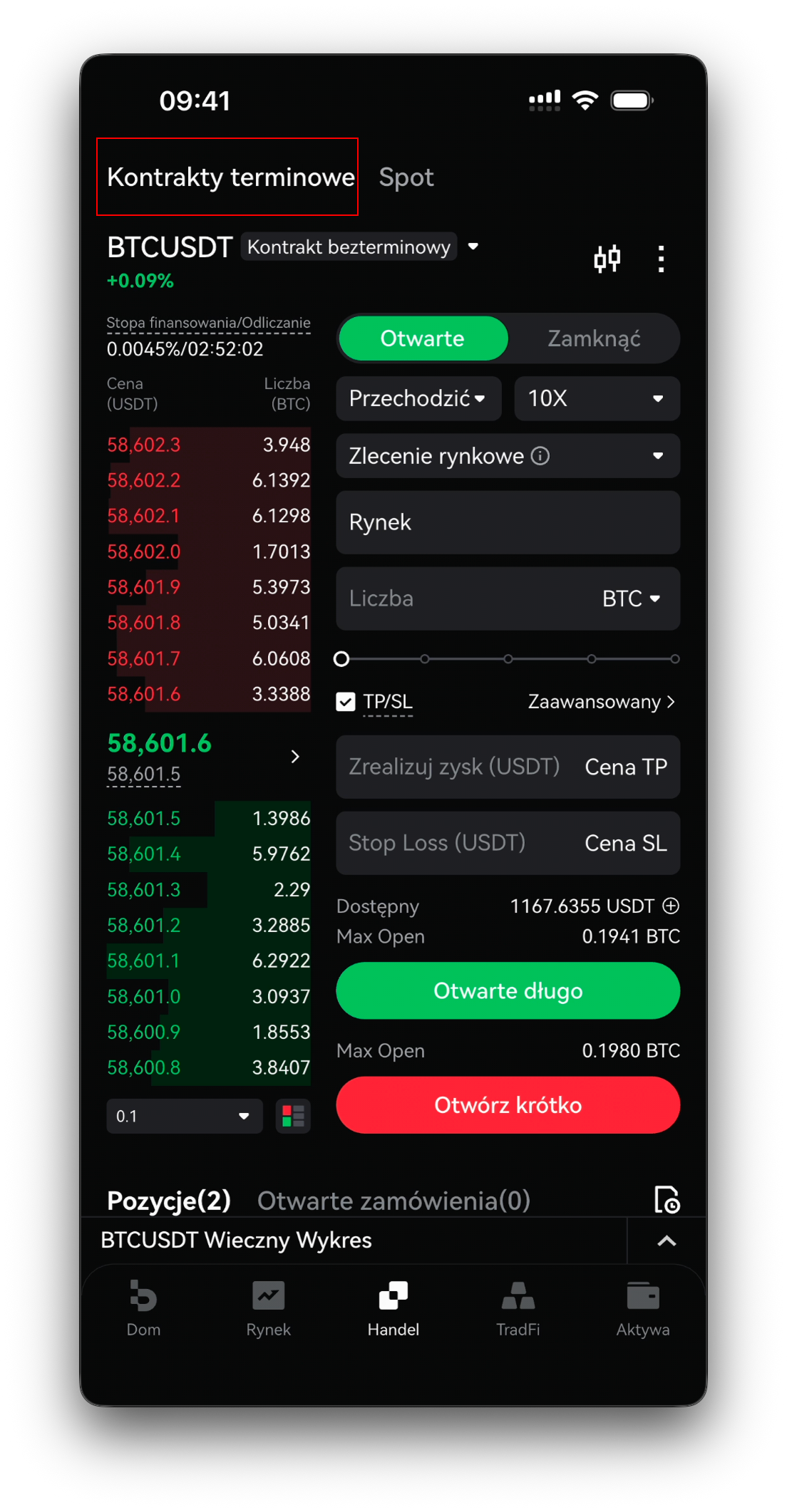
Rys. 6. Ekran handlu futures — stawka finansowania, księga zleceń i panel zlecenia
Krok 7 · Ustaw tryb depozytu i dźwignię
Dotknij przycisku trybu depozytu (domyślnie Cross) i wybierz Cross lub Isolated (izolowany), a następnie dotknij przycisku dźwigni (np. 20X), aby ją ustawić. Wyższa dźwignia zwiększa zarówno potencjalny zysk, jak i ryzyko likwidacji.
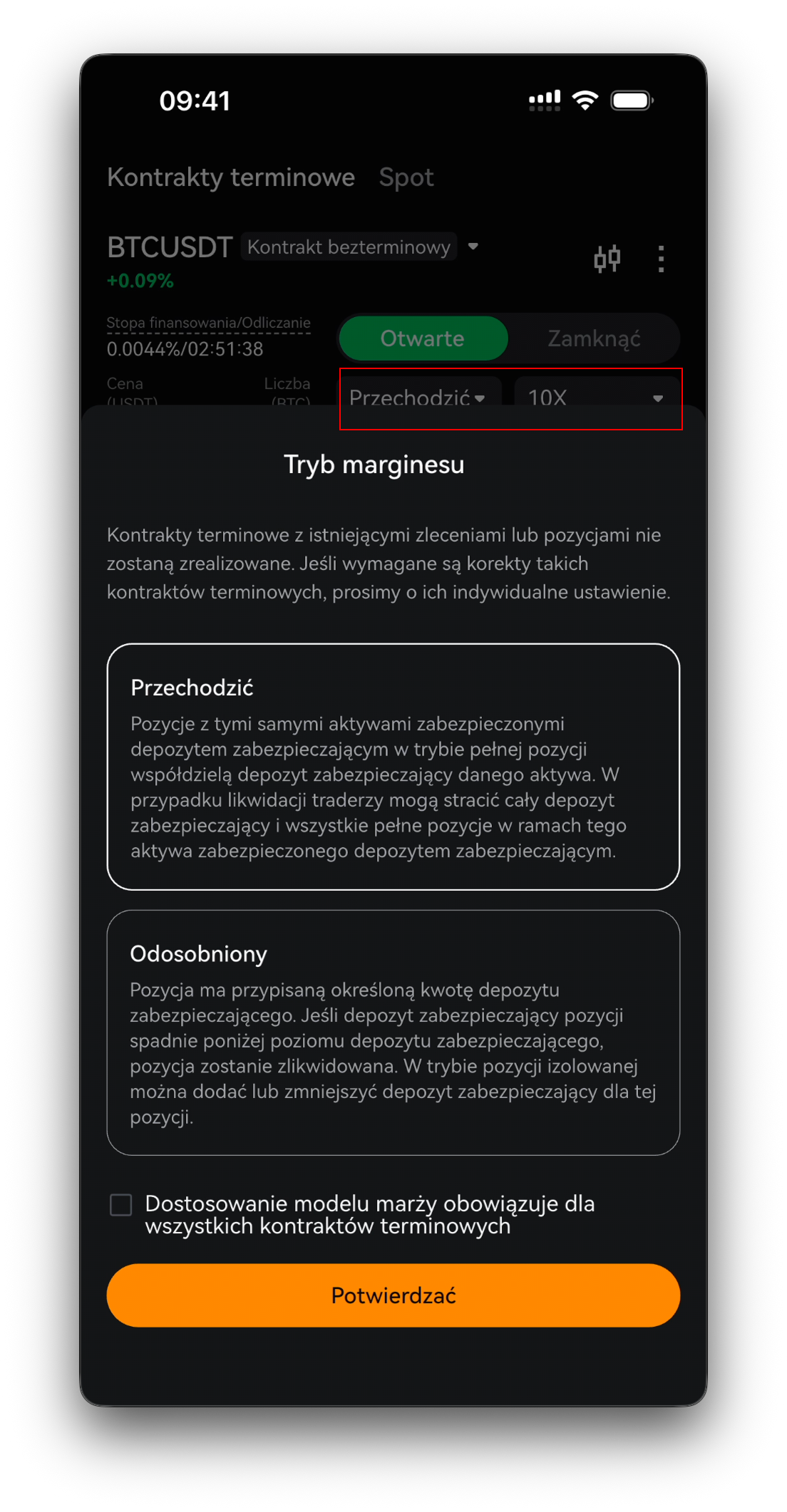
Rys. 7. Selektory trybu depozytu (Cross / Isolated) i dźwigni
Krok 8 · Wprowadź zlecenie (opcjonalnie TP/SL)
W zakładce Otwórz (Open) wybierz typ zlecenia (Rynek / Limit / Zlecenie planowane) i wpisz Wielkość (Size) lub użyj suwaka. Zaznacz TP/SL, aby dodać cenę take-profit i stop-loss; dotknij Zaawansowane po więcej opcji.
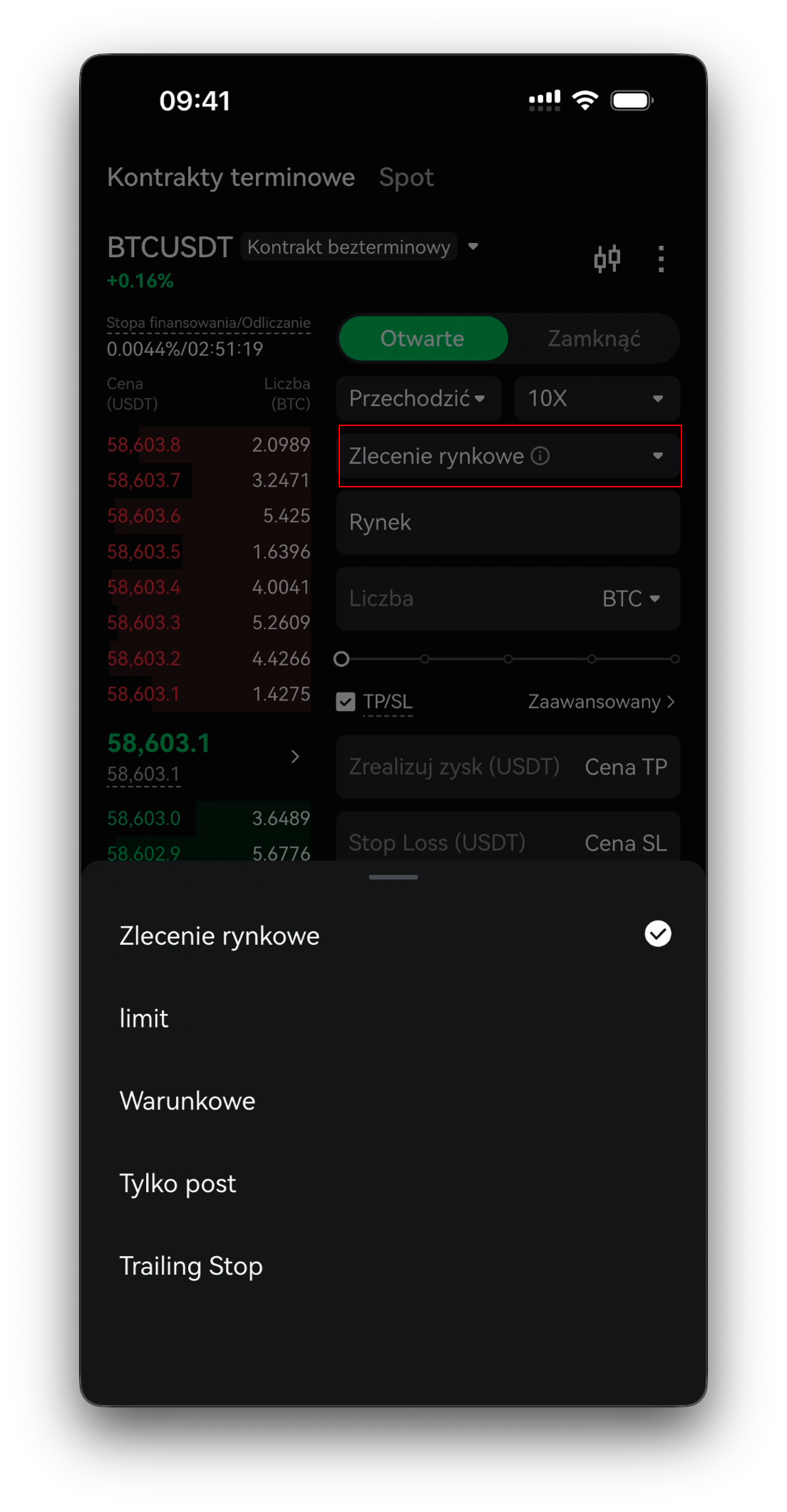
Rys. 8. Zlecenie futures — zakładka Otwórz, typ zlecenia, Wielkość i pola TP/SL
Krok 9 · Otwórz long lub short
Dotknij Otwórz long (Open Long) (zielony, gra na wzrost) lub Otwórz short (Open Short) (czerwony, gra na spadek). Przed potwierdzeniem sprawdź Dostępne (Available), Maks. long / Maks. short (Max Long / Max Short) i szacowaną cenę likwidacji.
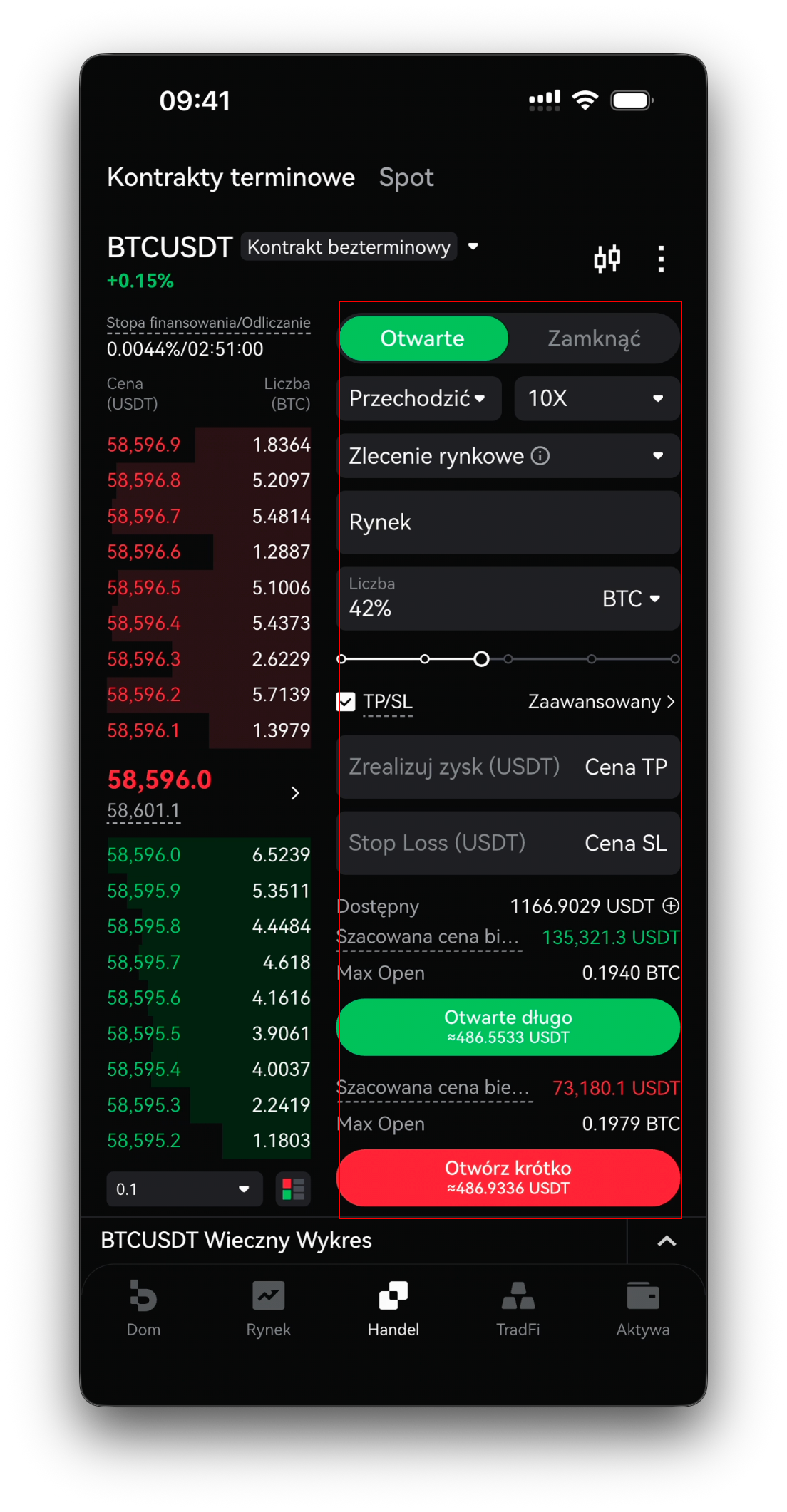
Rys. 9. Przyciski Otwórz long / Otwórz short z Dostępne i Maks. long / Maks. short
Krok 10 · Zarządzaj pozycjami i zamykaj je
Na dole przełączaj między Pozycją (Position) a Otwartymi zleceniami (Open Orders), aby śledzić transakcje. Pilnuj depozytu, aby uniknąć likwidacji, i użyj zakładki Zamknij (Close), aby wyjść z pozycji.
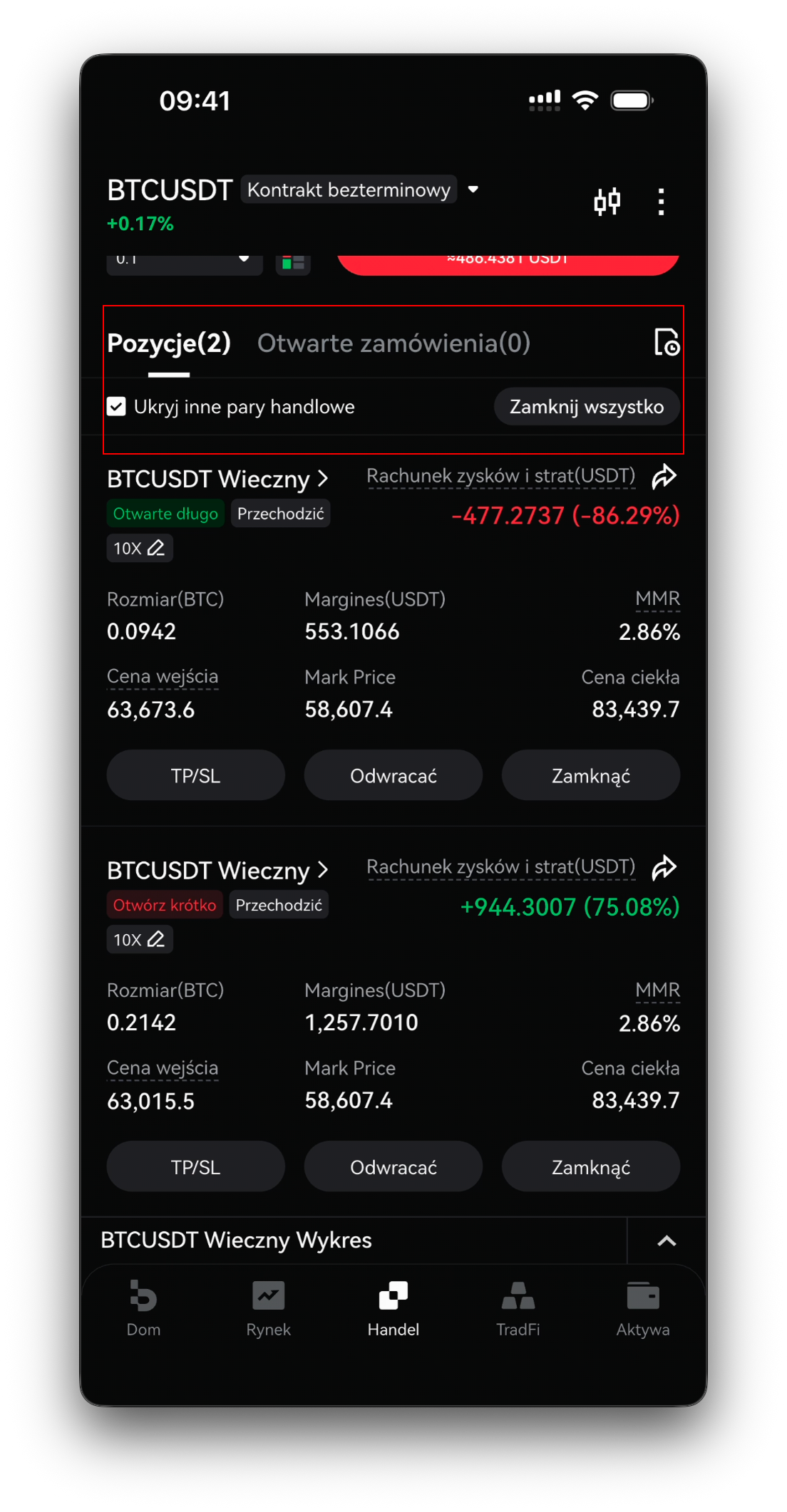
Rys. 10. Obszar Pozycja / Otwarte zlecenia z Twoją pozycją futures
Przypomnienia o bezpieczeństwie i ryzyku
Nigdy nie ryzykuj więcej, niż możesz stracić, i zachowaj szczególną ostrożność przy dźwigni — niewielki ruch przeciw tobie może zlikwidować pozycję futures. Używaj TP/SL do kontroli ryzyka i utrzymuj wystarczający depozyt na koncie. Przed potwierdzeniem każdego zlecenia sprawdź parę, kierunek i kwotę. Bitbase nigdy nie prosi o hasło ani kody weryfikacyjne.
Powiązane artykuły
Inne artykuły Bitbase na ten temat:
- Jak wpłacić i wypłacić kryptowalutę na Bitbase (Web)
- Jak handlować kryptowalutami na Bitbase: Web (Spot i Futures)
- Podstawowe produkty Bitbase i zasady naliczania opłat za realizację
To oficjalny przewodnik produktowy Bitbase, wyłącznie do celów edukacyjnych i informacyjnych; nie jest poradą finansową. Szczegóły interfejsu, opłaty, dźwignia i limity mogą się zmieniać; zawsze sprawdzaj aktualną aplikację Bitbase. Napisano w czerwcu 2026 r.